
Gérez vos comptes au bureau puis continuez chez vous, ou changez d’ordinateur sans perdre connexions, cookies ni réglages de proxy. Ce guide explique l’utilisation des environnements de navigateur sur plusieurs appareils et la gestion des autorisations et journaux en équipe.
Dans le e-commerce transfrontalier ou la gestion de réseaux sociaux à l’international, les comptes sont rarement utilisés sur un seul ordinateur : la journée, on gère des boutiques, publie des contenus et répond aux messages au bureau, puis on souhaite continuer le soir depuis chez soi ; on peut aussi remplacer son ordinateur et vouloir retrouver le navigateur avec le même environnement déjà connecté ; ou encore plusieurs membres d’une équipe doivent gérer ensemble le même ensemble de comptes. Tous ces cas posent la même question : peut-on continuer à utiliser un environnement de navigateur sur un autre appareil ?
Beaucoup pensent qu’un environnement de navigateur est « stocké » sur l’ordinateur local et qu’un changement d’appareil oblige à tout recréer et à se reconnecter. Ce n’est pas forcément le cas. Tout dépend de l’endroit où les données de l’environnement sont conservées et du mode de gestion utilisé. Ce guide explique comment utiliser un environnement de navigateur sur plusieurs appareils.
Pourquoi « l’environnement a disparu après le changement d’appareil » pose autant de problèmes
Dans la gestion de comptes, le plus gênant n’est souvent pas de manquer de comptes, mais d’avoir un environnement dispersé. Un environnement de navigateur contient généralement des éléments accumulés au fil du temps :
- Cookies et état de connexion : sur de nombreuses plateformes, la session est déjà ouverte et prête à être utilisée ;
- Empreinte du navigateur et paramètres de l’appareil : système d’exploitation, UA, fuseau horaire, langue, WebGL et autres réglages doivent rester cohérents pour éviter des variations brusques ;
- Configuration du proxy et IP de sortie : une sortie réseau fixe peut déjà être associée ;
- Pages ouvertes régulièrement, stockage local, cache et autres données.
Si tout cela n’existe que sur un seul ordinateur, changer d’appareil ou de lieu signifie souvent : recréer l’environnement → reconfigurer les paramètres → saisir de nouveau le proxy → se reconnecter à la plateforme → et des changements fréquents peuvent aussi déclencher des contrôles de risque. Le temps perdu est secondaire ; le vrai problème est le désordre opérationnel provoqué par des environnements incohérents.
Pour une utilisation sur plusieurs appareils, commencez par savoir où sont stockées les données
Pour répondre à la question « puis-je continuer après avoir changé d’appareil ? », il faut d’abord savoir où sont enregistrées les données de l’environnement :
- Si la configuration de l’environnement, les groupes, les proxys et les cookies sont centralisés dans un espace de travail cloud ou un système de compte, la connexion depuis n’importe quel appareil affiche le même ensemble d’environnements. Il suffit d’ouvrir l’environnement concerné et de continuer sans le recréer.
- Si les données de l’environnement sont stockées uniquement en local par défaut, il faut les « synchroniser/exporter/migrer » manuellement. Chaque changement d’appareil devient alors une nouvelle migration, avec un risque accru d’oublier des réglages ou de créer des incohérences.
Pour les personnes qui alternent souvent entre le bureau, le domicile, des lieux distants et plusieurs ordinateurs, le premier modèle est généralement préférable : l’environnement suit le compte plutôt qu’une machine particulière, ce qui évite de nombreuses configurations répétitives.
Usage personnel sur plusieurs appareils : le même compte / le même espace de travail partout
Si votre besoin consiste simplement à « passer d’un ordinateur à l’autre pour votre propre usage », la méthode est directe :
Que vous alterniez entre l’ordinateur du bureau et celui de la maison, que vous changiez de machine ou que vous utilisiez temporairement un ordinateur de secours, vous n’avez pas besoin de recréer un environnement distinct sur chaque appareil. Si vos environnements sont gérés de manière centralisée dans le même compte ou espace de travail, connectez-vous au même compte sur le nouvel appareil et ouvrez le même espace. Vous retrouverez les environnements précédents avec leurs réglages, cookies, états de connexion et configurations de proxy.
L’avantage est évident : il n’est pas nécessaire de mémoriser les différences entre les ordinateurs ni de déplacer les données manuellement. Vous utilisez simplement l’appareil le plus pratique. En déplacement professionnel ou après un changement imprévu de machine, vous pouvez reprendre rapidement votre environnement de travail habituel.
Il faut toutefois rester attentif à la sécurité des données et aux limites d’accès. Se connecter au même compte sur plusieurs appareils signifie que ces appareils peuvent accéder aux environnements. Connectez-vous uniquement sur des appareils de confiance et déconnectez-vous lorsque vous quittez un ordinateur partagé ou public afin d’éviter que les données de l’environnement soient consultées sans autorisation.
Collaboration en équipe : ne partagez plus les mots de passe, attribuez les accès par membre
Lorsque l’on passe de « une personne change d’appareil » à « une équipe gère ensemble les mêmes comptes », faire utiliser le même compte principal à tout le monde est rarement une bonne solution. Quelques signes typiques :
- Les équipes opérations et service client doivent gérer les mêmes comptes, mais avec des responsabilités différentes ;
- Plusieurs employés sont responsables en parallèle de marchés ou d’activités distincts ;
- L’entreprise veut contrôler « qui peut voir, qui peut modifier et qui peut supprimer » ;
- Les responsables doivent savoir ce que chaque membre a effectué.
Une approche plus structurée consiste à créer un compte membre distinct pour chaque personne puis à contrôler l’accès via des groupes d’utilisateurs et des autorisations, au lieu de diffuser le mot de passe du compte principal.
Étape 1 : créer d’abord des groupes d’utilisateurs et harmoniser les autorisations
Avant de travailler à plusieurs, répartissez les utilisateurs par fonction, par exemple « Ventes », « Opérations » et « Service client ». Donnez un nom à chaque groupe, décrivez son périmètre et activez uniquement les fonctions qu’il peut utiliser. Les membres d’un même groupe disposent des mêmes autorisations ; les fonctions non activées ne sont ni visibles ni accessibles. Les limites sont ainsi claires et l’on évite qu’un membre modifie par erreur des réglages d’équipe.
Étape 2 : ajouter les membres et attribuer rôles et groupes autorisés
Lors de l’ajout d’un membre, plusieurs dimensions sont généralement configurées :
- Groupe d’utilisateurs : le groupe auquel le membre appartient détermine les autorisations dont il hérite ;
- Identité/rôle : par exemple, un administrateur peut modifier les utilisateurs et les données de groupes relevant de son périmètre, un responsable peut ajouter des utilisateurs et modifier les données des membres sous sa responsabilité, tandis qu’un membre standard ne peut pas modifier les utilisateurs ou groupes ; attribuez chaque rôle selon les responsabilités réelles ;
- Groupes autorisés : ils déterminent à quels groupes d’environnements le membre peut accéder. Sans groupe autorisé, il ne voit pas les environnements correspondants, ce qui évite dès le départ les manipulations accidentelles sur des comptes sans rapport ;
- Autres restrictions (facultatives) : par exemple limiter le nombre d’environnements qu’un membre peut créer afin de resserrer encore les droits.
Cette attribution progressive des droits permet de préserver l’efficacité du travail d’équipe tout en réduisant les erreurs et les accès non autorisés. Chaque membre se connecte avec son propre compte et ne voit ni n’utilise que les environnements autorisés ; il n’est donc plus nécessaire de transmettre les mots de passe.
Étape 3 : conserver une trace des actions pour savoir qui a fait quoi
Lorsque plusieurs personnes travaillent sur les mêmes comptes, la situation la plus problématique est : « un problème est survenu, mais personne ne sait qui l’a provoqué ». Une gestion d’équipe rigoureuse conserve des journaux d’opérations : qui a fait quoi et à quel moment, dans quel environnement la personne s’est connectée, quels changements ont été effectués, quel proxy a été utilisé et quels processus ont été lancés. Les administrateurs peuvent consulter ces enregistrements et, si nécessaire, filtrer par opérateur ou période afin d’identifier l’origine du problème. Cela renforce également la confiance dans l’équipe : il ne s’agit pas de soupçonner quelqu’un, mais de rendre les responsabilités claires et traçables.
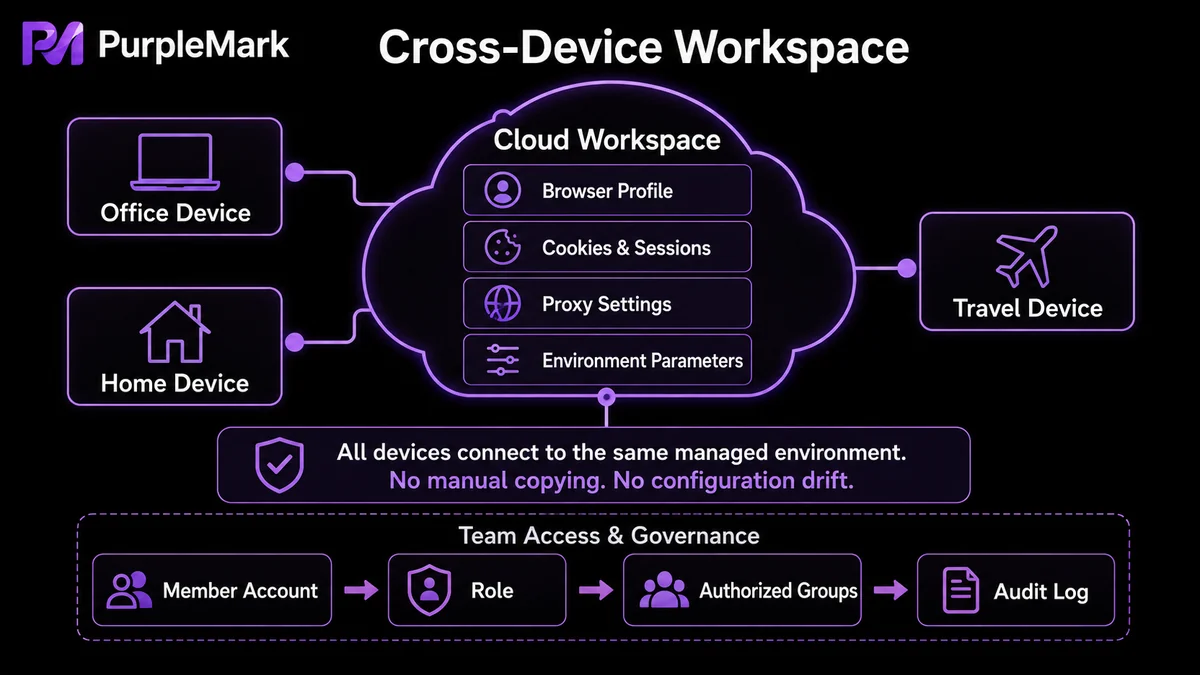
Un seul espace de travail résout à la fois « l’accès multi-appareils » et « la collaboration en équipe »
En réunissant ces deux besoins, on constate que l’usage personnel sur plusieurs appareils comme la collaboration à plusieurs reposent sur trois éléments essentiels : des données d’environnement centralisées, des accès autorisés et des actions traçables. Placer les environnements de comptes dans un espace de travail géré de façon unifiée est souvent plus simple que de les disperser sur les ordinateurs de chacun.
C’est également l’approche de PurpleMark, une plateforme web de gestion et d’automatisation des environnements de navigateur pour plusieurs comptes. Comme les listes d’environnements, groupes, proxys, cookies, empreintes de navigateur et autres données sont gérés de manière centralisée dans l’espace de travail web :
- L’accès multi-appareils est naturel : ouvrez le même espace de travail dans le navigateur de l’ordinateur du bureau, de la maison ou de tout autre appareil en déplacement, et vous retrouvez les mêmes environnements, prêts à être ouverts sans reconstruction ni migration manuelle ;
- La collaboration respecte des limites claires : membres, groupes de membres, rôles et groupes autorisés définissent « qui peut accéder à quels groupes d’environnements » ; chacun utilise son propre compte dans le cadre de ses autorisations ;
- Les actions sont traçables : les journaux de connexion ainsi que les opérations de gestion des environnements et des proxys sont conservés, ce qui facilite les recherches de problèmes et l’attribution des responsabilités ;
- La gestion est plus cohérente : les proxys peuvent être gérés de façon centralisée puis associés selon les besoins, ce qui réduit la dispersion des paramètres de comptes et de réseau.
Si vous êtes confronté au problème « je dois recréer mon environnement à chaque changement d’appareil » ou « le partage d’un compte entre plusieurs personnes devient ingérable », vous pouvez ouvrir la version web de PurpleMark, organiser les comptes à gérer dans des environnements et groupes séparés selon l’activité, puis utiliser les membres et autorisations pour encadrer la collaboration. Cela réduit dès le départ le mélange d’environnements et les configurations répétitives.
Rappel de conformité : les environnements multiples et les comptes membres multiples sont destinés aux situations conformes où des marques, marchés, clients ou entités commerciales réellement distincts sont gérés indépendamment par leurs véritables titulaires. Ne créez pas de faux comptes et n’enregistrez pas massivement des comptes pour une même entité afin de contourner les contrôles de risque d’une plateforme, et ne laissez pas de personnes non autorisées accéder à des environnements de comptes professionnels déjà connectés.
Questions fréquentes
Si je passe à un nouvel ordinateur, l’état de connexion de mon ancien environnement de navigateur sera-t-il conservé ?
Si les données de votre environnement sont gérées de façon centralisée dans un espace de travail cloud, vous pouvez vous connecter au même espace et ouvrir l’environnement d’origine ; les cookies et l’état de connexion sont généralement conservés. Si les données n’existent par défaut que sur l’ancien ordinateur, elles doivent être synchronisées ou migrées avant le changement.
Pour un usage personnel sur plusieurs appareils, dois-je configurer chaque ordinateur séparément ?
Si les environnements sont centralisés dans le même compte ou espace de travail, il suffit généralement de se connecter avec le même compte sur le nouvel appareil sans tout recréer. Utilisez seulement des appareils de confiance et respectez les règles de déconnexion et de contrôle d’accès.
Une équipe peut-elle simplement partager le mot de passe du compte principal ?
Ce n’est pas recommandé. Le partage du compte principal donne à tous les mêmes droits, complique l’attribution des responsabilités et augmente le risque de fuite du mot de passe. Il est préférable de créer des comptes distincts pour les membres, de contrôler l’accès avec des groupes et de conserver des journaux d’opérations.
Peut-on autoriser un membre à consulter sans lui permettre de modifier ?
Oui. Les groupes autorisés et les rôles permettent de le faire : les environnements des groupes non autorisés ne sont pas visibles et, sans rôle de modification, le membre peut être limité à la consultation, ce qui réduit le risque d’erreur.


