
Zarządzaj kontami w biurze i kontynuuj w domu albo zmień komputer bez utraty logowania, cookies i ustawień proxy. Ten poradnik wyjaśnia pracę ze środowiskiem przeglądarki na wielu urządzeniach oraz zarządzanie uprawnieniami i dziennikami w zespole.
W transgranicznym e-commerce lub obsłudze zagranicznych mediów społecznościowych konta rzadko są zarządzane tylko na jednym komputerze: w dzień w biurze obsługujesz sklep, publikujesz posty i odpowiadasz na wiadomości, a wieczorem chcesz kontynuować w domu; możesz też zmienić komputer i chcieć otworzyć przeglądarkę z tym samym, już zalogowanym środowiskiem; albo kilka osób w zespole ma wspólnie obsługiwać tę samą grupę kont. Wszystkie te sytuacje sprowadzają się do jednego pytania: czy środowiska przeglądarki można nadal używać na innym urządzeniu?
Wiele osób zakłada, że środowisko przeglądarki jest „zapisane” lokalnie na komputerze, więc po zmianie urządzenia trzeba zbudować je od początku i ponownie się zalogować. Nie zawsze tak jest. Kluczowe jest to, gdzie przechowywane są dane środowiska i z jakiego sposobu zarządzania korzystasz. Ten poradnik wyjaśnia, jak kontynuować pracę z tym samym środowiskiem na różnych urządzeniach.
Dlaczego „po zmianie urządzenia środowisko zniknęło” sprawia tyle problemów
W zarządzaniu kontami największym problemem często nie jest brak kont, lecz rozproszone środowisko. W środowisku przeglądarki zwykle znajdują się dane gromadzone przez dłuższy czas:
- Cookies i stan logowania: na wielu platformach sesja jest już zalogowana i gotowa do użycia;
- Odcisk przeglądarki i parametry urządzenia: system operacyjny, UA, strefa czasowa, język, WebGL i inne ustawienia powinny pozostawać spójne, aby uniknąć nagłych zmian parametrów;
- Konfiguracja proxy i wychodzący adres IP: może być już przypisane stałe wyjście sieciowe;
- Regularnie otwierane strony, pamięć lokalna, cache i inne dane.
Jeśli wszystko to istnieje tylko na jednym komputerze, zmiana urządzenia lub miejsca często oznacza: utworzenie środowiska od nowa → ponowną konfigurację parametrów → ponowne wpisanie proxy → ponowne logowanie do platformy → a częste przełączanie może dodatkowo uruchamiać mechanizmy kontroli ryzyka. Stracony czas to mniejszy problem; większym jest chaos operacyjny wynikający z niespójnych środowisk.
Przy pracy na wielu urządzeniach najpierw ustal, gdzie są przechowywane dane
Aby odpowiedzieć na pytanie „czy po zmianie urządzenia mogę po prostu kontynuować?”, trzeba wiedzieć, gdzie zapisywane są dane środowiska:
- Jeśli konfiguracja środowiska, grupy, proxy i cookies są centralnie przechowywane w chmurowym obszarze roboczym lub systemie konta, po zalogowaniu się na dowolnym urządzeniu zobaczysz ten sam zestaw środowisk. Wystarczy otworzyć odpowiednie środowisko i kontynuować bez jego odtwarzania.
- Jeśli dane środowiska są domyślnie przechowywane wyłącznie lokalnie, konieczne jest ręczne „synchronizowanie/eksportowanie/migrowanie”. Każda zmiana urządzenia staje się wtedy kolejną migracją, podczas której łatwo pominąć ustawienia lub wprowadzić niespójności.
Dla osób często przełączających się między biurem, domem, pracą zdalną i wieloma komputerami zwykle lepszy jest pierwszy model: środowisko podąża za kontem, a nie za konkretnym komputerem, co eliminuje wiele powtarzalnej konfiguracji.
Osobista praca na wielu urządzeniach: to samo konto / ten sam obszar roboczy wszędzie
Jeśli chodzi tylko o „jedną osobę przełączającą się między kilkoma komputerami”, rozwiązanie jest proste:
Przy zmianie komputera biurowego na domowy, wymianie urządzenia na nowe lub tymczasowym użyciu zapasowej maszyny nie trzeba budować osobnego środowiska na każdym urządzeniu. Jeśli środowiska są centralnie zarządzane w ramach tego samego konta lub obszaru roboczego, wystarczy zalogować się na nowym urządzeniu na to samo konto i otworzyć ten sam obszar. Zobaczysz wcześniejsze środowiska wraz z zachowanymi ustawieniami, cookies, stanem logowania i konfiguracją proxy.
Korzyść jest oczywista: nie trzeba pamiętać różnic między komputerami ani ręcznie przenosić danych. Pracujesz na tym urządzeniu, które jest w danej chwili wygodniejsze. Podczas podróży służbowej lub po nagłej zmianie sprzętu można szybko wrócić do dotychczasowego środowiska pracy.
Trzeba jednak pamiętać o bezpieczeństwie danych i granicach dostępu. Logowanie na to samo konto na wielu urządzeniach oznacza, że wszystkie te urządzenia mogą uzyskać dostęp do środowisk. Loguj się tylko na zaufanych urządzeniach i wylogowuj się po zakończeniu pracy na komputerze współdzielonym lub publicznym, aby dane środowiska nie zostały udostępnione osobom nieuprawnionym.
Współpraca zespołowa: nie udostępniaj haseł, przydzielaj dostęp poszczególnym członkom
Gdy scenariusz zmienia się z „jedna osoba zmienia urządzenie” na „zespół wspólnie zarządza tą samą grupą kont”, współdzielenie jednego głównego konta zwykle nie jest dobrym rozwiązaniem. Typowe sygnały to:
- Zespół operacyjny i obsługa klienta muszą zarządzać tymi samymi kontami, ale mają inne zakresy odpowiedzialności;
- Wielu pracowników jednocześnie odpowiada za różne obszary działalności lub rynki;
- Firma chce kontrolować „kto może wyświetlać, kto edytować, a kto usuwać”;
- Menedżerowie muszą wiedzieć, co zrobił każdy członek zespołu.
Bardziej uporządkowane podejście to utworzenie oddzielnego konta członkowskiego dla każdej osoby i kontrolowanie dostępu przez grupy użytkowników oraz autoryzacje, zamiast przekazywania hasła do głównego konta.
Krok 1: najpierw utwórz grupy użytkowników i ujednolić uprawnienia
Przed rozpoczęciem współpracy podziel użytkowników według obowiązków, na przykład na „Sprzedaż”, „Operacje” i „Obsługę klienta”. Nadaj każdej grupie nazwę, opisz zakres odpowiedzialności i włącz tylko te funkcje, z których grupa może korzystać. Członkowie tej samej grupy mają te same uprawnienia; funkcje niewłączone są dla nich niewidoczne i niedostępne. Dzięki temu granice uprawnień są jasne i łatwiej uniknąć sytuacji, w której ktoś przypadkowo zmienia ustawienia całego zespołu.
Krok 2: dodaj członków i przypisz role oraz autoryzowane grupy
Podczas dodawania członka zazwyczaj ustawia się kilka elementów:
- Grupa użytkowników: grupa, do której należy członek, określa odziedziczone przez niego uprawnienia;
- Tożsamość/rola: na przykład administrator może edytować użytkowników i dane grup w swoim zakresie, menedżer może dodawać użytkowników i modyfikować dane podległych członków, natomiast zwykły członek nie może zmieniać użytkowników ani grup; rolę należy dobierać do rzeczywistych obowiązków;
- Autoryzowane grupy: określają, do których grup środowisk członek ma dostęp. Jeśli żadna grupa nie jest autoryzowana, członek nie widzi odpowiednich środowisk, co zapobiega przypadkowej pracy na niepowiązanych kontach;
- Inne ograniczenia (opcjonalnie): na przykład ograniczenie liczby środowisk, które członek może utworzyć, aby jeszcze bardziej zawęzić uprawnienia.
Takie warstwowe nadawanie uprawnień pozwala zachować sprawną współpracę, a jednocześnie zmniejsza ryzyko błędów i nieuprawnionego dostępu. Każdy członek loguje się na własne konto i widzi oraz obsługuje tylko autoryzowane środowiska, więc nie ma potrzeby przekazywania haseł.
Krok 3: zachowuj historię działań, aby wiadomo było, kto co zrobił
Gdy wiele osób obsługuje te same konta, najgorsza sytuacja to „coś poszło nie tak, ale nie wiadomo, kto to zrobił”. Dobrze zarządzane środowisko zespołowe przechowuje dzienniki operacji: kto, kiedy i do jakiego środowiska się logował, co zmienił, jakiego proxy użył i jakie procesy uruchomił. Administratorzy mogą przeglądać te dane i w razie potrzeby filtrować je według operatora lub czasu, aby znaleźć źródło problemu. To także wspiera zaufanie w zespole — nie dlatego, że komuś się nie ufa, lecz dlatego, że odpowiedzialność pozostaje jasna i możliwa do prześledzenia.
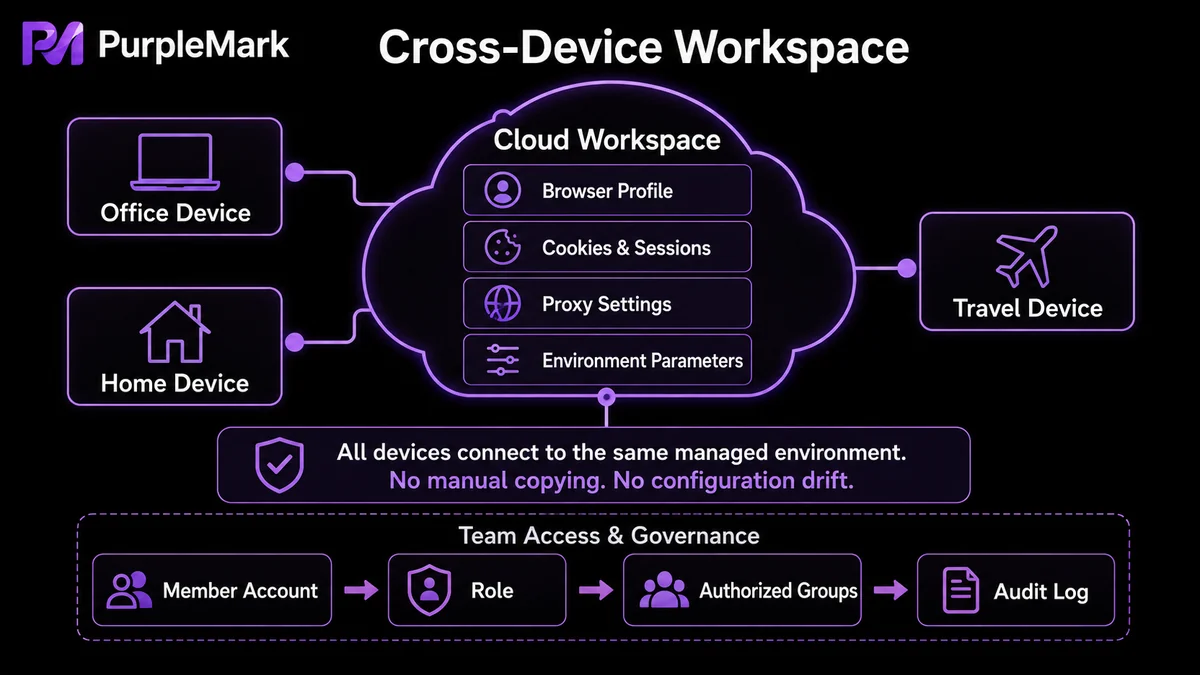
Jeden obszar roboczy rozwiązuje jednocześnie „pracę na wielu urządzeniach” i „współpracę zespołową”
Jeśli spojrzeć na oba potrzeby razem, zarówno osobista praca na wielu urządzeniach, jak i współpraca wielu osób opierają się na trzech podstawach: scentralizowanych danych środowiska, autoryzowanym dostępie i możliwych do prześledzenia działaniach. Umieszczenie środowisk kont w jednym centralnie zarządzanym obszarze roboczym jest zwykle prostsze niż pozostawienie ich rozproszonych na komputerach poszczególnych osób.
Tak działa również PurpleMark — internetowa platforma do zarządzania i automatyzacji środowisk przeglądarki dla wielu kont. Ponieważ listy środowisk, grupy, proxy, cookies, odciski przeglądarki i inne dane są centralnie utrzymywane w webowym obszarze roboczym:
- Praca na wielu urządzeniach jest naturalna: otwierasz ten sam obszar roboczy w przeglądarce na komputerze w biurze, w domu lub na innym urządzeniu w podróży i widzisz te same środowiska. Możesz je od razu otworzyć bez ponownego tworzenia lub ręcznej migracji dla każdego urządzenia;
- Współpraca ma jasne granice: członkowie, grupy członków, role i autoryzowane grupy określają „kto może uzyskać dostęp do których grup środowisk”; każdy pracuje na własnym koncie w ramach przydzielonych uprawnień;
- Działania są możliwe do prześledzenia: zachowywane są dzienniki logowania oraz zapisy zarządzania środowiskami i proxy, co ułatwia analizę problemów i określanie odpowiedzialności;
- Zarządzanie jest bardziej spójne: proxy można utrzymywać centralnie i przypisywać według potrzeb, dzięki czemu ustawienia kont i sieci są mniej rozproszone.
Jeśli problem brzmi „po każdej zmianie urządzenia muszę budować środowisko od nowa” albo „wspólne konto zespołowe powoduje chaos”, możesz otworzyć webową wersję PurpleMark, uporządkować zarządzane konta według działalności w oddzielnych środowiskach i grupach, a następnie wykorzystać konta członków i autoryzacje do współpracy w jasno określonych granicach. W ten sposób od początku ograniczasz mieszanie środowisk i powtarzalną konfigurację.
Przypomnienie dotyczące zgodności: wiele środowisk i wiele kont członkowskich są przeznaczone do zgodnych z zasadami scenariuszy, w których rzeczywiście różne marki, rynki, klienci lub podmioty gospodarcze są niezależnie obsługiwane przez odpowiadające im rzeczywiste podmioty. Nie należy tworzyć fikcyjnych ani masowo rejestrowanych kont dla tego samego podmiotu w celu omijania mechanizmów kontroli ryzyka platformy ani udostępniać już zalogowanych środowisk kont firmowych osobom bez uprawnień.
Często zadawane pytania
Czy po zmianie na nowy komputer stan logowania w poprzednim środowisku przeglądarki zostanie zachowany?
Jeśli dane środowiska są centralnie zarządzane w chmurowym obszarze roboczym, po zalogowaniu się do tego samego obszaru zobaczysz i otworzysz wcześniejsze środowisko, a cookies i stan logowania zwykle pozostaną zachowane. Jeśli dane domyślnie istnieją tylko na starym komputerze, trzeba je wcześniej zsynchronizować lub przenieść.
Czy przy osobistej pracy na wielu urządzeniach muszę konfigurować każdy komputer osobno?
Jeśli środowiska są centralnie zarządzane w ramach tego samego konta lub obszaru roboczego, zwykle wystarczy zalogować się na to samo konto na nowym urządzeniu bez odtwarzania wszystkiego osobno. Korzystaj wyłącznie z zaufanych urządzeń i dbaj o wylogowywanie oraz granice dostępu.
Czy zespół może po prostu udostępniać hasło do głównego konta?
Nie jest to zalecane. Współdzielenie głównego konta daje wszystkim te same uprawnienia, utrudnia ustalenie odpowiedzialności i zwiększa ryzyko wycieku hasła. Lepszym rozwiązaniem są oddzielne konta członkowskie, kontrola dostępu przez grupy i zachowywanie dzienników operacji.
Czy członek może mieć tylko podgląd bez możliwości edycji?
Tak. Autoryzowane grupy i role pozwalają sterować dostępem: środowiska z nieautoryzowanych grup nie będą widoczne, a bez roli umożliwiającej edycję członek może mieć dostęp tylko do odczytu, co zmniejsza ryzyko przypadkowych zmian.


