
会社でアカウントを管理し、自宅で続きをする場合や、新しいPCへ替える際にログイン状態、Cookie、プロキシ設定を失わず引き継ぐ方法を解説します。複数端末利用とチーム権限・操作ログの管理も紹介します。
越境ECや海外向けSNS運用では、アカウントを1台のPCだけで扱うことは多くありません。日中は会社でショップ管理、投稿、メッセージ返信を行い、夜は自宅で続きをしたいこともあります。新しいPCに替えても、ブラウザを以前と同じログイン済み環境で開きたい場合もありますし、複数のチームメンバーで同じアカウント群を共同管理することもあります。こうした場面に共通する疑問は、ブラウザ環境を別の端末でもそのまま使い続けられるのかという点です。
ブラウザ環境はローカルPCに「保存されている」ため、端末を替えるたびに環境を作り直して再ログインする必要があると思われがちです。しかし、必ずしもそうではありません。重要なのは、環境データがどこに保存されているか、そしてどのような管理方式を使っているかです。本記事では、ブラウザ環境を複数端末で継続利用する考え方を整理します。
「端末を替えたら環境が消えた」が大きな問題になる理由
アカウント運用で厄介なのは、アカウントが足りないことよりも、環境がバラバラになることです。ブラウザ環境には通常、これまで積み重ねてきた次のような情報が含まれています。
- Cookieとログイン状態:多くのプラットフォームではすでにログイン済みで、すぐに利用できます。
- ブラウザフィンガープリントと端末パラメータ:OS、UA、タイムゾーン、言語、WebGLなどの設定を一貫させることで、パラメータの急な変化を避けやすくなります。
- プロキシ設定と出口IP:固定のネットワーク出口が紐付けられている場合があります。
- よく開くWebページ、ローカルストレージ、キャッシュなど。
これらが1台のPCだけに保存されていると、端末や場所を替えるたびに、環境を再作成 → パラメータを再設定 → プロキシを再入力 → プラットフォームへ再ログイン → 頻繁な切り替えでリスク管理が作動する可能性、という流れになりがちです。時間のロス以上に、環境の不一致による運用混乱のほうが大きな問題です。
複数端末で使うなら、まずデータの保存場所を確認する
「端末を替えても続けて使えるのか」を判断するうえで重要なのは、環境データの保存場所です。
- 環境設定、グループ、プロキシ、Cookieなどがクラウドのワークスペースやアカウント体系に一元保存されている場合、どの端末から同じアカウントにログインしても同じ環境一覧が表示されます。対象の環境を開けば、作り直さずにそのまま続けられます。
- 一方、環境データが標準でローカルにしか保存されない場合は、「同期/エクスポート/移行」を手動で行う必要があります。端末を替えるたびに移行作業が発生するため、設定漏れや環境の不整合が起きやすくなります。
オフィス、自宅、出張先、複数のPCを頻繁に行き来する人には、前者の方式が向いています。環境が特定のPCではなくアカウントについて回るため、繰り返しの設定作業を大幅に減らせます。
個人の複数端末利用:同じアカウント / 同じワークスペースをどこからでも開く
「1人が複数のPCを切り替えて使う」だけなら、方法は非常にシンプルです。
会社のPCと自宅PCを行き来するとき、新しいPCへ乗り換えるとき、または一時的に予備機を使うときでも、端末ごとに別の環境を作り直す必要はありません。環境が同じアカウントまたはワークスペースで一元管理されていれば、新しい端末から同じアカウントにログインし、同じワークスペースを開くだけです。以前の環境が表示され、設定、Cookie、アカウントのログイン状態、プロキシ設定も引き継がれます。
メリットは明確です。PCごとの差を覚えたり、手作業でデータを引っ越したりする必要がありません。その時に使いやすい端末から作業できます。出張先や急な端末変更でも、以前の作業環境へすぐに戻れます。
ただし、データセキュリティとアクセス範囲には注意が必要です。同じアカウントを複数端末で使うということは、それらの端末から環境へアクセスできるということです。信頼できる端末だけでログインし、共有PCや公共のPCを離れるときは必ずログアウトして、環境データが意図しない場所から閲覧されないようにしてください。
チーム運用:パスワード共有ではなく、メンバーごとに役割と権限を割り当てる
利用シーンが「個人の端末切り替え」から「チームで同じアカウント群を共同管理」に変わると、全員で同じメインアカウントを使う方法は通常おすすめできません。代表的な状況は次のとおりです。
- 運用担当とカスタマーサポートが同じアカウントを管理する必要があるものの、担当範囲が異なる。
- 複数の従業員が別々の事業や市場を同時に担当している。
- 企業として「誰が閲覧できるか、誰が編集できるか、誰が削除できるか」を管理したい。
- 管理者が各メンバーの操作内容を把握する必要がある。
より適切なのは、チームメンバーごとに個別のメンバーアカウントを作成し、ユーザーグループと権限設定によってアクセス範囲を制御する方法です。メインアカウントのパスワードを共有する必要はありません。
ステップ1:まずユーザーグループを作り、権限を統一する
共同作業を始める前に、役割ごとに「営業」「運用」「カスタマーサポート」などのユーザーグループを作ります。各グループに名前を付け、担当範囲を説明し、そのグループが利用できる機能だけを有効にします。同じグループのメンバーは同じ権限を持ち、有効化されていない機能は表示も利用もできません。これにより権限の境界が明確になり、メンバーが誤ってチーム設定を変更するといった問題を防ぎやすくなります。
ステップ2:メンバーを追加し、役割と許可グループを割り当てる
メンバーを追加するときは、通常、いくつかの項目を設定します。
- 所属ユーザーグループ:どのグループに所属するかによって、継承する権限が決まります。
- 身分/役割:たとえば管理者は自身の管理範囲にあるユーザーやグループデータを編集でき、マネージャーはユーザー追加や配下メンバーのデータ編集ができ、一般メンバーはユーザーやグループを変更できない、といった形です。実際の職務に合わせて役割を付与します。
- 許可グループ:そのメンバーがどの環境グループにアクセスできるかを決めます。何も許可されていなければ対応する環境は表示されず、関係のないアカウントに誤って触れることを防げます。
- その他の制限(任意):たとえばメンバーが作成できる環境数を制限するなど、さらに権限を絞ることができます。
こうした段階的な権限設定によって、共同作業の効率を保ちながら、誤操作や権限外アクセスのリスクを下げられます。各メンバーは自分のアカウントでログインし、許可された環境だけを閲覧・操作できるため、パスワードを共有する必要がありません。
ステップ3:操作履歴を残し、問題発生時に誰の操作か追えるようにする
複数人で同じアカウント群を操作するとき、最も困るのは「問題が起きたが誰の操作かわからない」という状況です。適切なチーム環境管理では操作ログを残します。誰が、いつ、どの環境にログインしたか、何を変更したか、どのプロキシを使ったか、どの処理を開始したか、といった記録です。管理者はこれらを確認し、必要に応じて操作ユーザーや時間で絞り込んで問題箇所を特定できます。これは誰かを疑うためではなく、責任を明確かつ追跡可能にすることで、チームの信頼にもつながります。
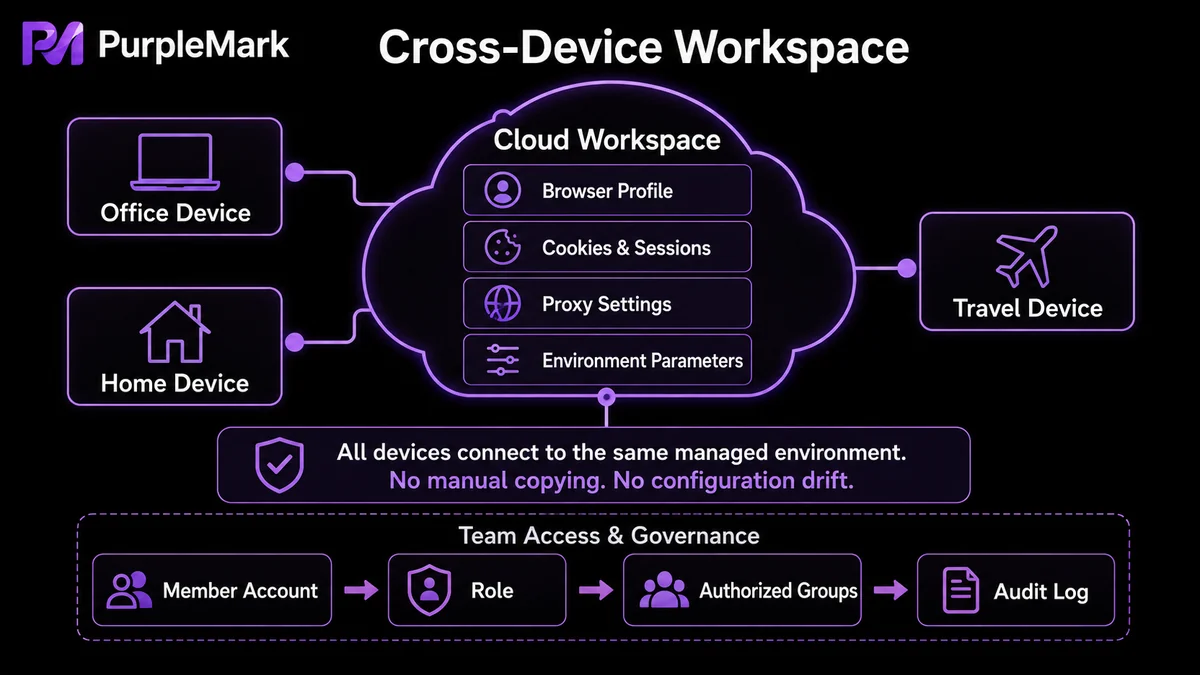
1つのワークスペースで「複数端末」と「チーム共同運用」の両方に対応
この2つをまとめて考えると、個人の複数端末利用とチームの共同管理には、本質的に3つの要素が必要です。環境データの一元化、権限に基づくアクセス、操作の追跡性です。アカウント環境を各自のPCに分散させるより、1つのワークスペースで統一管理するほうが扱いやすい場合が多くあります。
PurpleMarkもこの方式を採用しています。PurpleMarkは、複数アカウントのブラウザ環境管理と自動化を行うWebベースの作業プラットフォームです。環境一覧、グループ、プロキシ、Cookie、ブラウザフィンガープリントなどのデータがWebワークスペースで一元管理されるため、次のように利用できます。
- 複数端末への切り替えが自然:会社、自宅、出張先など、どの端末のブラウザから同じワークスペースを開いても同じ環境が表示されます。端末ごとに再作成したり手動移行したりせず、そのまま開いて使えます。
- チーム共同運用に境界を設定できる:メンバー、メンバーグループ、役割、許可グループによって「誰がどの環境グループにアクセスできるか」を決め、各メンバーは自分のアカウントで権限範囲内の操作を行います。
- 操作を追跡できる:ログイン履歴や環境管理、プロキシ管理などの操作記録が残るため、問題調査や責任範囲の確認に役立ちます。
- 管理を統一しやすい:プロキシを一元管理し、必要に応じて割り当てられるため、アカウントやネットワーク設定の分散を減らせます。
「端末を替えるたびに環境を作り直す必要がある」「チームで同じアカウントを使うと混乱する」といった悩みがある場合は、PurpleMarkのWeb版を開き、管理対象のアカウントを業務ごとの独立した環境とグループに分け、メンバーと権限設定でチームのアクセス範囲を整理できます。これにより、環境の混在や重複した設定作業を根本から減らせます。
コンプライアンスに関する注意:複数の環境や複数のメンバーアカウントは、実際に異なるブランド、市場、顧客、または事業主体を、それぞれ対応する実在の主体が独立して管理する適正な用途を想定しています。同一主体についてプラットフォームのリスク管理を回避する目的で虚偽または大量のアカウントを作成・登録しないでください。また、権限のない人物に、ログイン済みの企業アカウント環境へのアクセスを許可しないでください。
よくある質問
新しいPCに替えた場合、以前のブラウザ環境のログイン状態は残りますか?
環境データがクラウドワークスペースで一元管理されている場合、同じワークスペースへログインすれば以前の環境を表示して開くことができ、Cookieやログイン状態も通常は保持されます。データが旧PCのローカルにしかない場合は、切り替え前に同期または移行が必要です。
個人で複数端末を使う場合、PCごとに設定する必要がありますか?
環境が同じアカウントまたはワークスペースで一元管理されていれば、新しい端末で同じアカウントにログインするだけで、通常は1台ずつ環境を作り直す必要はありません。信頼できる端末だけを使い、ログアウトとアクセス範囲にも注意してください。
チームでメインアカウントのパスワードをそのまま共有してもよいですか?
推奨しません。メインアカウントを共有すると全員が同じ権限を持つことになり、責任の特定が難しくなるうえ、パスワード漏えいのリスクも高まります。メンバーごとに個別アカウントを作り、グループと権限でアクセスを制御し、操作ログを残す方法がより適切です。
メンバーを閲覧専用にして、編集できないようにできますか?
できます。許可グループと役割でアクセスを制御できます。許可されていないグループの環境は表示されず、編集権限のある役割を付与しなければ閲覧のみに制限できるため、誤操作のリスクを下げられます。


