
Beheer accounts op kantoor en ga thuis verder, of stap over op een nieuwe computer zonder inlogstatus, cookies of proxy-instellingen kwijt te raken. Deze gids legt uit hoe browseromgevingen tussen apparaten werken en hoe teams rechten en logboeken beheren.
Bij grensoverschrijdende e-commerce of het beheer van internationale socialmedia-accounts worden accounts zelden op slechts één computer gebruikt: overdag beheer je winkels, plaats je berichten en beantwoord je berichten op kantoor, en ’s avonds wil je thuis verdergaan; misschien stap je over op een nieuwe computer en wil je de browser openen met dezelfde al ingelogde omgeving; of meerdere teamleden moeten samen dezelfde reeks accounts beheren. Al deze situaties draaien om één vraag: kun je een browseromgeving op een ander apparaat blijven gebruiken?
Veel mensen denken dat een browseromgeving lokaal op de computer wordt “opgeslagen” en dat je na een apparaatwissel alles opnieuw moet aanmaken en opnieuw moet inloggen. Dat hoeft niet zo te zijn. Het belangrijkste is waar de omgevingsgegevens worden opgeslagen en welke beheermethode je gebruikt. In deze gids leggen we uit hoe je browseromgevingen op meerdere apparaten kunt blijven gebruiken.
Waarom “de omgeving is verdwenen na het wisselen van apparaat” zo vervelend is
Bij accountbeheer is het grootste probleem vaak niet dat er te weinig accounts zijn, maar dat de omgeving verspreid raakt. Een browseromgeving bevat meestal gegevens die je in de loop van de tijd hebt opgebouwd:
- Cookies en inlogstatus: op veel platforms ben je al ingelogd en kun je direct aan de slag;
- Browserfingerprint en apparaatparameters: besturingssysteem, UA, tijdzone, taal, WebGL en andere instellingen moeten consistent blijven om plotselinge parameterwijzigingen te voorkomen;
- Proxyconfiguratie en uitgaand IP-adres: er kan al een vaste netwerkuitgang zijn gekoppeld;
- Veelgebruikte webpagina’s, lokale opslag, cache en andere gegevens.
Als dit allemaal maar op één computer staat, betekent een apparaat- of locatiewissel vaak: omgeving opnieuw aanmaken → parameters opnieuw instellen → proxy opnieuw invullen → opnieuw inloggen op het platform → en veelvuldig wisselen kan ook risicocontroles activeren. De tijd die dit kost is nog het kleinste probleem; operationele verwarring door inconsistente omgevingen is veel ernstiger.
Voor gebruik op meerdere apparaten: bepaal eerst waar de gegevens worden opgeslagen
Om de vraag “kan ik na het wisselen van apparaat gewoon doorgaan?” te beantwoorden, moet je weten waar de omgevingsgegevens worden bewaard:
- Als omgevingsconfiguraties, groepen, proxy’s en cookies centraal worden opgeslagen in een cloudworkspace of accountsysteem, zie je na het inloggen op elk apparaat dezelfde omgevingen. Je opent simpelweg de juiste omgeving en gaat verder zonder deze opnieuw op te bouwen.
- Als de omgevingsgegevens standaard alleen lokaal worden opgeslagen, moet je handmatig “synchroniseren/exporteren/migreren”. Elke apparaatwissel wordt dan opnieuw een migratie, waarbij instellingen gemakkelijk kunnen ontbreken of inconsistent raken.
Voor mensen die vaak wisselen tussen kantoor, thuis, andere locaties en meerdere computers is het eerste model meestal handiger: de omgeving volgt het account in plaats van één specifieke computer, waardoor veel herhaalde configuratie vervalt.
Persoonlijk gebruik op meerdere apparaten: hetzelfde account / dezelfde workspace overal
Als je alleen “als één persoon tussen meerdere computers wilt wisselen”, is de aanpak eenvoudig:
Wanneer je wisselt tussen een kantoor- en thuiscomputer, overstapt op een nieuwe computer of tijdelijk een reserveapparaat gebruikt, hoef je niet voor elk apparaat een aparte omgeving opnieuw op te bouwen. Zolang je omgevingen centraal onder hetzelfde account of dezelfde workspace worden beheerd, log je op het nieuwe apparaat in met hetzelfde account en open je dezelfde workspace. Je ziet en opent dan de bestaande omgevingen, terwijl eerdere instellingen, cookies, inlogstatus en proxyconfiguratie behouden blijven.
Het voordeel is duidelijk: je hoeft verschillen tussen computers niet te onthouden en niets handmatig te verplaatsen. Je gebruikt gewoon het apparaat dat op dat moment het handigst is. Ook tijdens een zakenreis of na een onverwachte apparaatwissel kun je snel weer verder in dezelfde werkomgeving.
Let wel op gegevensbeveiliging en toegangsgrenzen. Met hetzelfde account op meerdere apparaten inloggen betekent dat al die apparaten toegang kunnen krijgen tot de omgevingen. Log daarom alleen in op apparaten die je vertrouwt en log uit wanneer je een gedeelde of openbare computer verlaat, zodat omgevingsgegevens niet op de verkeerde plek toegankelijk blijven.
Teamsamenwerking: deel geen wachtwoorden, maar geef toegang per lid
Wanneer het gebruik verandert van “één persoon wisselt van apparaat” naar “een team beheert samen dezelfde accounts”, is één gedeeld hoofdaccount meestal geen goede keuze. Typische signalen zijn:
- Operations en klantenservice moeten dezelfde accounts beheren, maar hebben verschillende verantwoordelijkheden;
- Meerdere medewerkers zijn tegelijk verantwoordelijk voor verschillende activiteiten of markten;
- Het bedrijf wil bepalen “wie mag bekijken, wie mag wijzigen en wie mag verwijderen”;
- Managers moeten kunnen zien wat ieder teamlid heeft gedaan.
Een beter georganiseerde aanpak is om voor elk teamlid een apart ledenaccount aan te maken en toegang te regelen via gebruikersgroepen en autorisaties, in plaats van het wachtwoord van het hoofdaccount rond te sturen.
Stap 1: maak eerst gebruikersgroepen en standaardiseer de rechten
Verdeel gebruikers vóór de samenwerking op basis van hun functie, bijvoorbeeld “Sales”, “Operations” en “Klantenservice”. Geef elke groep een naam, beschrijf de verantwoordelijkheden en schakel alleen de functies in die de groep mag gebruiken. Leden binnen dezelfde groep hebben dezelfde rechten; niet-ingeschakelde functies zijn niet zichtbaar en niet te gebruiken. Zo blijven toegangsgrenzen duidelijk en voorkom je bijvoorbeeld dat iemand per ongeluk teaminstellingen wijzigt.
Stap 2: voeg leden toe en wijs rollen en geautoriseerde groepen toe
Bij het toevoegen van een lid worden doorgaans meerdere onderdelen ingesteld:
- Gebruikersgroep: de groep waaraan iemand wordt gekoppeld bepaalt welke rechten worden overgenomen;
- Identiteit/rol: een beheerder kan bijvoorbeeld gebruikers en groepsgegevens binnen het eigen bereik bewerken, een manager kan gebruikers toevoegen en gegevens van ondergeschikte leden aanpassen, terwijl een gewoon lid gebruikers en groepen niet mag wijzigen; wijs rollen toe op basis van de werkelijke verantwoordelijkheid;
- Geautoriseerde groepen: deze bepalen tot welke omgevingsgroepen het lid toegang heeft. Zonder autorisatie ziet het lid de betreffende omgevingen niet, waardoor onbedoelde handelingen op irrelevante accounts worden voorkomen;
- Overige beperkingen (optioneel): beperk bijvoorbeeld hoeveel omgevingen een lid mag aanmaken om de rechten verder in te perken.
Met deze gelaagde autorisatie blijft samenwerking efficiënt en worden fouten en ongeoorloofde toegang beperkt. Leden loggen met hun eigen account in en kunnen alleen de geautoriseerde omgevingen zien en bedienen, zodat wachtwoorden niet gedeeld hoeven te worden.
Stap 3: houd activiteiten bij zodat duidelijk is wie wat heeft gedaan
Wanneer meerdere mensen dezelfde accounts beheren, is de vervelendste situatie: “er ging iets mis, maar niemand weet wie het heeft gedaan.” Goed teambeheer bewaart daarom activiteitenlogboeken: wie deed wat en wanneer, in welke omgeving werd ingelogd, wat werd gewijzigd, welke proxy werd gebruikt en welke processen werden gestart. Beheerders kunnen deze gegevens bekijken en indien nodig filteren op gebruiker of tijd om de oorzaak van een probleem te vinden. Dit ondersteunt ook vertrouwen binnen het team: niet omdat iemand automatisch wordt gewantrouwd, maar omdat verantwoordelijkheden duidelijk en traceerbaar blijven.
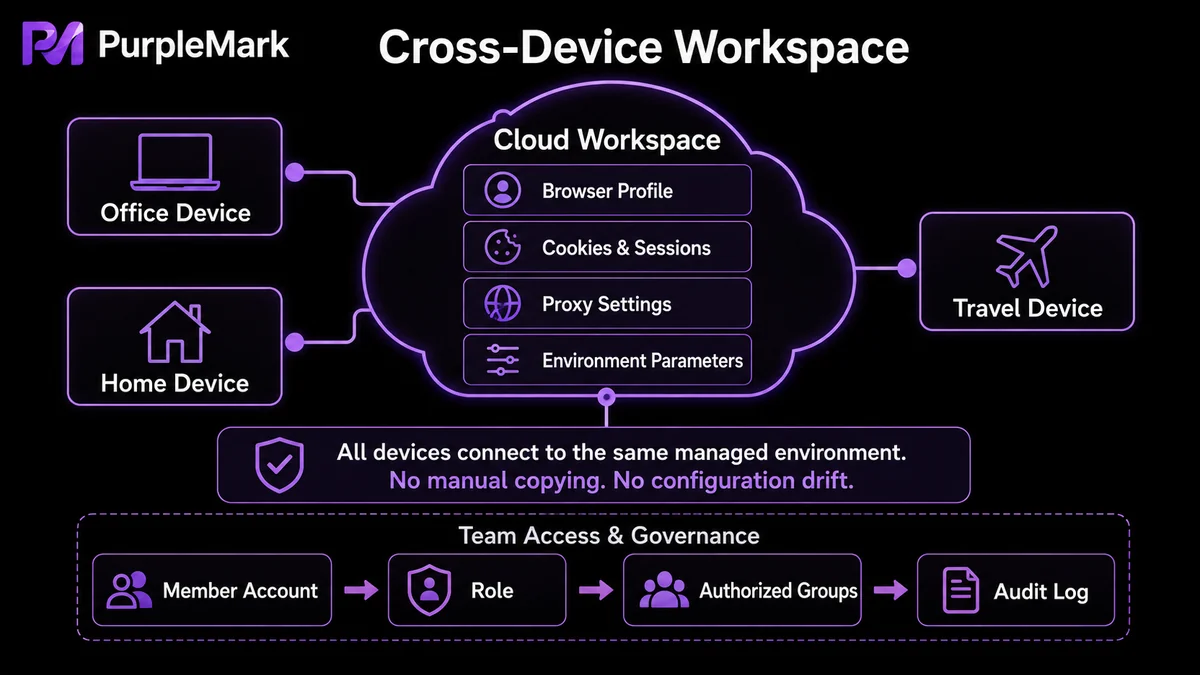
Eén workspace lost zowel “gebruik op meerdere apparaten” als “teamsamenwerking” op
Als je beide behoeften samen bekijkt, steunen persoonlijk gebruik op meerdere apparaten en samenwerking met meerdere teamleden in wezen op drie dingen: gecentraliseerde omgevingsgegevens, geautoriseerde toegang en traceerbare activiteiten. Accountomgevingen in één centraal beheerde workspace onderbrengen is vaak eenvoudiger dan ze over verschillende computers te verspreiden.
PurpleMark werkt ook volgens dit principe. Het is een webgebaseerd platform voor beheer en automatisering van browseromgevingen voor meerdere accounts. Omdat omgevingslijsten, groepen, proxy’s, cookies, browserfingerprints en andere gegevens centraal in de webworkspace worden beheerd:
- Wisselen tussen apparaten gaat vanzelfsprekend: open dezelfde workspace in de browser op je kantoorcomputer, thuiscomputer of een ander apparaat onderweg, en je ziet dezelfde omgevingen. Je kunt ze direct openen zonder ze per apparaat opnieuw aan te maken of handmatig te migreren;
- Teamsamenwerking heeft duidelijke grenzen: leden, ledengroepen, rollen en geautoriseerde groepen bepalen “wie toegang heeft tot welke omgevingsgroepen”; ieder lid werkt binnen de toegewezen rechten via het eigen account;
- Activiteiten zijn traceerbaar: inloglogboeken en registraties van omgevings- en proxybeheer worden bewaard, wat probleemonderzoek en verantwoordelijkheidsverdeling eenvoudiger maakt;
- Beheer wordt consistenter: proxy’s kunnen centraal worden onderhouden en waar nodig worden gekoppeld, waardoor account- en netwerkconfiguraties minder verspreid raken.
Als je last hebt van “ik moet de omgeving bij elke apparaatwissel opnieuw opbouwen” of “één gedeeld teamaccount wordt rommelig”, kun je de webversie van PurpleMark openen, de te beheren accounts per bedrijfsactiviteit in afzonderlijke omgevingen en groepen plaatsen en leden en autorisaties gebruiken om samenwerking binnen duidelijke grenzen te organiseren. Zo verminder je vanaf de bron vermenging van omgevingen en herhaalde configuratie.
Complianceherinnering: meerdere omgevingen en meerdere ledenaccounts zijn bedoeld voor legitieme scenario’s waarin daadwerkelijk verschillende merken, markten, klanten of bedrijfsentiteiten onafhankelijk door hun eigen echte entiteiten worden beheerd. Maak geen fictieve accounts aan en registreer niet massaal accounts voor dezelfde entiteit om risicocontroles van een platform te omzeilen, en geef onbevoegde personen geen toegang tot reeds ingelogde bedrijfsaccountomgevingen.
Veelgestelde vragen
Blijft de inlogstatus van mijn oorspronkelijke browseromgeving behouden als ik naar een nieuwe computer overstap?
Als je omgevingsgegevens centraal in een cloudworkspace worden beheerd, kun je na het inloggen op dezelfde workspace de oorspronkelijke omgeving zien en openen; cookies en inlogstatus blijven doorgaans behouden. Als de gegevens standaard alleen op de oude computer staan, moet je ze eerst synchroniseren of migreren.
Moet ik voor persoonlijk gebruik op meerdere apparaten elke computer afzonderlijk configureren?
Als omgevingen centraal onder hetzelfde account of dezelfde workspace worden beheerd, hoef je op het nieuwe apparaat meestal alleen met hetzelfde account in te loggen en hoef je ze niet één voor één opnieuw op te bouwen. Gebruik alleen vertrouwde apparaten en houd goede uitlog- en toegangsgrenzen aan.
Kan een team gewoon het wachtwoord van het hoofdaccount delen?
Dat wordt niet aanbevolen. Een gedeeld hoofdaccount geeft iedereen dezelfde rechten, maakt verantwoordelijkheid moeilijk te achterhalen en vergroot het risico op wachtwoordlekken. Aparte ledenaccounts, groepen, autorisaties en activiteitenlogboeken zijn een betere aanpak.
Kan een lid alleen kijken zonder iets te mogen wijzigen?
Ja. Met geautoriseerde groepen en rollen kun je de toegang beperken: omgevingen uit niet-geautoriseerde groepen zijn niet zichtbaar en zonder bewerkingsrol kan een lid tot alleen-lezen worden beperkt, waardoor de kans op fouten kleiner wordt.


