
Quản lý tài khoản ở văn phòng rồi tiếp tục tại nhà, hoặc đổi máy tính mà không mất trạng thái đăng nhập, cookie và cấu hình proxy. Hướng dẫn này giải thích cách dùng môi trường trình duyệt trên nhiều thiết bị và quản lý quyền, nhật ký trong nhóm.
Trong thương mại điện tử xuyên biên giới hoặc vận hành mạng xã hội ở thị trường nước ngoài, tài khoản hiếm khi chỉ được xử lý trên một máy tính: ban ngày quản lý cửa hàng, đăng bài và trả lời tin nhắn ở văn phòng, buổi tối muốn tiếp tục tại nhà; có lúc đổi sang máy tính mới nhưng vẫn muốn mở trình duyệt với đúng môi trường đã đăng nhập trước đó; hoặc nhiều thành viên trong nhóm cần cùng duy trì một nhóm tài khoản. Tất cả các tình huống này đều dẫn đến một câu hỏi chung—môi trường trình duyệt có thể tiếp tục sử dụng trên thiết bị khác không?
Nhiều người cho rằng môi trường trình duyệt được “lưu” trên máy tính cục bộ, nên mỗi khi đổi thiết bị phải tạo lại môi trường và đăng nhập lại từ đầu. Thực tế không nhất thiết như vậy. Điều quan trọng là dữ liệu môi trường được lưu ở đâu và bạn đang dùng phương thức quản lý nào. Bài viết này giúp làm rõ cách tiếp tục sử dụng môi trường trình duyệt trên nhiều thiết bị.
Vì sao “đổi thiết bị xong môi trường biến mất” lại gây phiền phức?
Trong vận hành tài khoản, điều đáng ngại thường không phải thiếu tài khoản mà là môi trường bị phân tán. Một môi trường trình duyệt thường chứa những dữ liệu được tích lũy theo thời gian:
- Cookie và trạng thái đăng nhập: trên nhiều nền tảng, phiên đã đăng nhập và có thể dùng ngay;
- Dấu vân tay trình duyệt và tham số thiết bị: hệ điều hành, UA, múi giờ, ngôn ngữ, WebGL và các cài đặt khác cần duy trì nhất quán để tránh thay đổi tham số đột ngột;
- Cấu hình proxy và IP đầu ra: có thể đã gắn với một đường ra mạng cố định;
- Các trang web thường mở, local storage, cache và dữ liệu khác.
Nếu tất cả dữ liệu này chỉ nằm trên một máy tính, đổi máy hoặc đổi địa điểm thường dẫn đến: tạo lại môi trường → cấu hình lại tham số → nhập lại proxy → đăng nhập lại nền tảng → việc chuyển đổi thường xuyên còn có thể kích hoạt kiểm soát rủi ro. Chi phí thời gian chỉ là phần nhỏ; sự lộn xộn trong vận hành do môi trường không nhất quán mới là vấn đề lớn hơn.
Muốn dùng trên nhiều thiết bị, trước tiên cần biết dữ liệu được lưu ở đâu
Để trả lời câu hỏi “đổi thiết bị rồi có làm tiếp được không?”, cốt lõi là vị trí lưu dữ liệu môi trường:
- Nếu cấu hình môi trường, nhóm, proxy và cookie được lưu tập trung trong một workspace đám mây hoặc hệ thống tài khoản, khi đăng nhập tài khoản hoặc mở workspace đó trên bất kỳ thiết bị nào, bạn sẽ thấy cùng một bộ môi trường. Chỉ cần mở môi trường tương ứng và tiếp tục mà không phải tạo lại.
- Ngược lại, nếu dữ liệu môi trường mặc định chỉ lưu cục bộ, bạn cần tự “đồng bộ/xuất/di chuyển” thủ công. Mỗi lần đổi thiết bị lại phải thực hiện một lần, dễ bỏ sót cài đặt hoặc làm môi trường không đồng nhất.
Với người thường xuyên chuyển đổi giữa văn phòng, nhà, địa điểm khác và nhiều máy tính, mô hình đầu tiên thường phù hợp hơn: môi trường đi theo tài khoản thay vì đi theo một chiếc máy cụ thể, giúp giảm rất nhiều cấu hình lặp lại.
Cá nhân dùng nhiều thiết bị: cùng tài khoản / cùng workspace, ở đâu cũng mở được
Nếu nhu cầu chỉ là “một người chuyển đổi giữa nhiều máy tính”, cách xử lý rất trực tiếp:
Khi chuyển giữa máy ở văn phòng và máy ở nhà, đổi sang máy tính mới hoặc tạm thời dùng máy dự phòng, bạn không cần tạo lại một môi trường riêng cho từng thiết bị. Chỉ cần các môi trường được quản lý tập trung trong cùng một tài khoản hoặc workspace, hãy đăng nhập cùng tài khoản trên thiết bị mới và mở cùng workspace. Bạn sẽ thấy và có thể mở các môi trường cũ, trong khi cấu hình trước đó, cookie, trạng thái đăng nhập tài khoản và cài đặt proxy vẫn được giữ lại.
Lợi ích rất rõ: không cần ghi nhớ sự khác biệt giữa từng máy tính và cũng không phải chuyển dữ liệu thủ công. Thiết bị nào tiện thì dùng thiết bị đó. Khi đi công tác hoặc phải đổi máy đột xuất, bạn cũng có thể nhanh chóng nối lại môi trường làm việc trước đó.
Tuy nhiên cần chú ý đến bảo mật dữ liệu và ranh giới quyền truy cập. Đăng nhập cùng một tài khoản trên nhiều thiết bị đồng nghĩa các thiết bị đó đều có thể truy cập môi trường. Chỉ đăng nhập trên thiết bị đáng tin cậy và đăng xuất kịp thời khi rời máy tính dùng chung hoặc máy công cộng để tránh dữ liệu môi trường bị truy cập sai chỗ.
Cộng tác nhóm: đừng chia sẻ mật khẩu, hãy phân quyền theo từng thành viên
Khi nhu cầu chuyển từ “cá nhân đổi thiết bị” sang “cả nhóm cùng quản lý một nhóm tài khoản”, để mọi người dùng chung một tài khoản chính thường không phải lựa chọn tốt. Một số dấu hiệu điển hình:
- Bộ phận vận hành và chăm sóc khách hàng đều cần quản lý tài khoản nhưng phạm vi trách nhiệm khác nhau;
- Nhiều nhân viên đồng thời phụ trách các mảng kinh doanh hoặc thị trường khác nhau;
- Doanh nghiệp muốn kiểm soát “ai được xem, ai được sửa, ai được xóa”;
- Người quản lý cần biết từng thành viên đã làm gì.
Cách chuẩn hóa hơn là tạo tài khoản thành viên riêng cho từng người rồi kiểm soát phạm vi truy cập thông qua nhóm người dùng và quyền cấp, thay vì phát tán mật khẩu của tài khoản chính.
Bước 1: tạo nhóm người dùng trước và thống nhất quyền
Trước khi cộng tác, hãy chia nhóm người dùng theo trách nhiệm, ví dụ “Bán hàng”, “Vận hành”, “Chăm sóc khách hàng”. Đặt tên cho từng nhóm, mô tả phạm vi trách nhiệm và bật các chức năng nhóm được phép sử dụng. Thành viên trong cùng một nhóm có quyền giống nhau; chức năng không được bật sẽ không hiển thị và không thể sử dụng. Nhờ đó ranh giới quyền rõ ràng và giảm các trường hợp như một thành viên vô tình thay đổi cài đặt của cả nhóm.
Bước 2: thêm thành viên, gán vai trò và nhóm được cấp quyền
Khi thêm thành viên vào nhóm, thường cần cấu hình một số khía cạnh:
- Nhóm người dùng: thành viên thuộc nhóm nào thì kế thừa quyền của nhóm đó;
- Danh tính/vai trò: ví dụ quản trị viên có thể chỉnh sửa người dùng và dữ liệu nhóm trong phạm vi của mình, quản lý có thể thêm người dùng và chỉnh sửa dữ liệu của thành viên do mình phụ trách, còn thành viên thông thường không thể sửa người dùng hoặc nhóm; hãy gán vai trò theo trách nhiệm thực tế;
- Nhóm được cấp quyền: quyết định thành viên có thể truy cập nhóm môi trường nào. Nếu không được cấp quyền cho nhóm nào, thành viên sẽ không nhìn thấy các môi trường tương ứng, nhờ đó tránh thao tác nhầm lên tài khoản không liên quan ngay từ đầu;
- Hạn chế khác (tùy chọn): ví dụ giới hạn số lượng môi trường mà một thành viên có thể tạo để siết quyền chặt hơn.
Cách cấp quyền nhiều lớp này vừa duy trì hiệu quả cộng tác vừa giảm nguy cơ thao tác sai và truy cập vượt quyền. Mỗi thành viên đăng nhập bằng tài khoản riêng và chỉ thấy, chỉ thao tác các môi trường được cấp quyền, không cần truyền mật khẩu cho nhau.
Bước 3: lưu dấu vết thao tác để biết ai đã làm gì
Khi nhiều người cùng thao tác trên một nhóm tài khoản, tình huống khó nhất là “có vấn đề xảy ra nhưng không ai biết ai đã làm”. Quản lý môi trường nhóm chuẩn sẽ lưu nhật ký thao tác: ai đã làm gì và vào thời điểm nào, đăng nhập môi trường nào, thay đổi gì, dùng proxy nào và chạy quy trình nào. Quản trị viên có thể xem các bản ghi này và khi cần lọc theo người thao tác hoặc thời gian để tìm khâu gây ra vấn đề. Đây cũng là nền tảng của sự tin cậy trong nhóm—không phải vì nghi ngờ ai, mà vì trách nhiệm luôn rõ ràng và có thể truy vết.
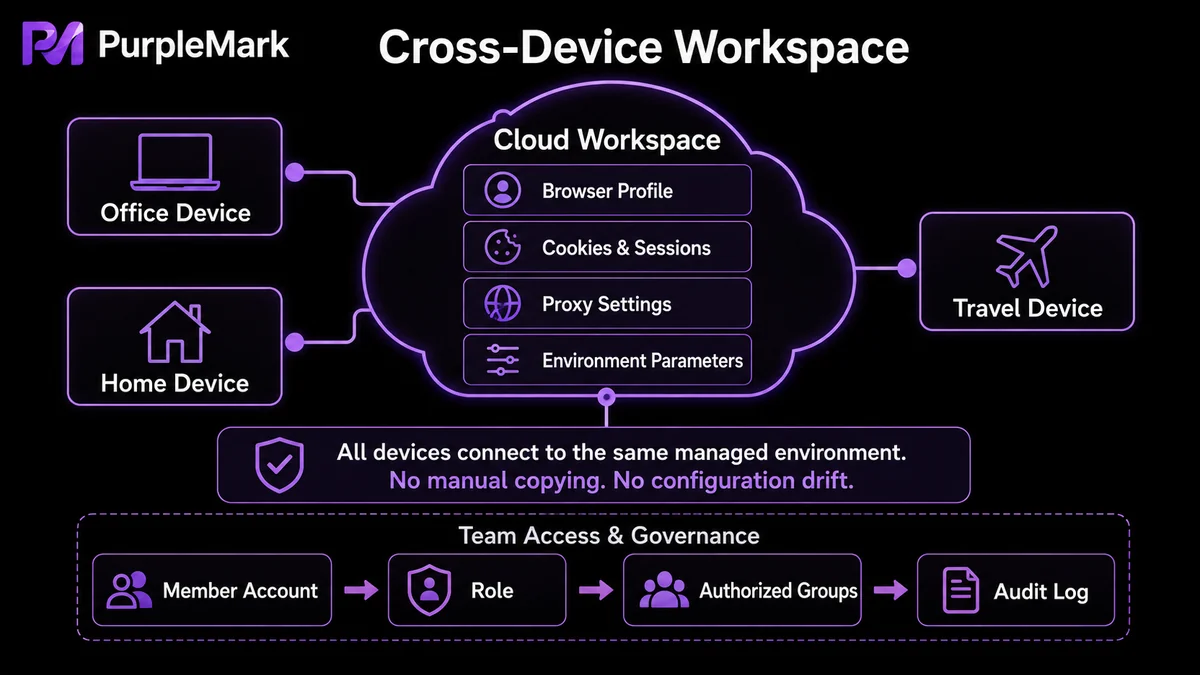
Một workspace đồng thời giải quyết “dùng nhiều thiết bị” và “cộng tác nhóm”
Khi đặt hai nhu cầu này cạnh nhau, có thể thấy cả việc cá nhân sử dụng nhiều thiết bị lẫn cộng tác nhiều người đều cần ba yếu tố cốt lõi: dữ liệu môi trường tập trung, truy cập có phân quyền và thao tác có thể truy vết. Đưa môi trường tài khoản vào một workspace được quản lý thống nhất thường thuận tiện hơn nhiều so với để chúng phân tán trên máy tính của từng người.
Đây cũng là cách PurpleMark hoạt động—một nền tảng web để quản lý và tự động hóa môi trường trình duyệt cho nhiều tài khoản. Vì danh sách môi trường, nhóm, proxy, cookie, dấu vân tay trình duyệt và các dữ liệu khác đều được duy trì tập trung trong workspace trên web nên:
- Dùng nhiều thiết bị rất tự nhiên: mở cùng một workspace trong trình duyệt trên máy ở văn phòng, ở nhà hoặc bất kỳ thiết bị nào khi đi xa, bạn đều thấy cùng một bộ môi trường và có thể mở dùng ngay mà không cần tạo lại hoặc di chuyển thủ công theo từng thiết bị;
- Cộng tác nhóm có ranh giới: thành viên, nhóm thành viên, vai trò và nhóm được cấp quyền xác định “ai được truy cập nhóm môi trường nào”; mỗi người dùng tài khoản riêng và thao tác trong phạm vi quyền;
- Thao tác có thể truy vết: nhật ký đăng nhập cùng các bản ghi quản lý môi trường và proxy được lưu lại, thuận tiện cho việc điều tra vấn đề và xác định trách nhiệm;
- Quản lý thống nhất hơn: proxy có thể được duy trì tập trung rồi gán khi cần, giảm việc cấu hình tài khoản và mạng bị rải rác nhiều nơi.
Nếu bạn đang gặp tình trạng “đổi thiết bị là phải tạo lại môi trường” hoặc “nhiều người dùng chung tài khoản khiến mọi thứ lộn xộn”, có thể mở phiên bản web của PurpleMark, sắp xếp các tài khoản cần quản lý vào môi trường và nhóm riêng theo nghiệp vụ, sau đó dùng thành viên và quyền cấp để nhóm cộng tác trong phạm vi rõ ràng. Cách này giúp giảm việc trộn môi trường và cấu hình lặp lại ngay từ đầu.
Nhắc nhở tuân thủ: nhiều môi trường và nhiều tài khoản thành viên được dùng cho các tình huống hợp lệ trong đó các thương hiệu, thị trường, khách hàng hoặc chủ thể kinh doanh thực sự khác nhau được chính các chủ thể thực tế tương ứng quản lý độc lập. Không tạo tài khoản giả hoặc đăng ký hàng loạt tài khoản cho cùng một chủ thể để né kiểm soát rủi ro của nền tảng, và không để người không có quyền truy cập vào môi trường tài khoản doanh nghiệp đã đăng nhập.
Câu hỏi thường gặp
Nếu đổi sang máy tính mới, trạng thái đăng nhập trong môi trường trình duyệt cũ còn được giữ không?
Nếu dữ liệu môi trường được quản lý tập trung trong workspace đám mây, đăng nhập cùng workspace sẽ cho phép bạn thấy và mở môi trường cũ, và cookie cùng trạng thái đăng nhập thường vẫn được giữ. Nếu dữ liệu mặc định chỉ tồn tại cục bộ trên máy cũ, cần đồng bộ hoặc di chuyển trước khi đổi máy.
Cá nhân dùng nhiều thiết bị có cần cấu hình riêng từng máy không?
Nếu môi trường được quản lý tập trung trong cùng tài khoản hoặc workspace, thông thường chỉ cần đăng nhập cùng tài khoản trên thiết bị mới mà không cần tạo lại từng môi trường. Chỉ đăng nhập trên thiết bị tin cậy và duy trì quy tắc đăng xuất cùng ranh giới truy cập phù hợp.
Nhóm có thể chỉ cần chia sẻ mật khẩu tài khoản chính không?
Không nên. Dùng chung tài khoản chính khiến mọi người có quyền giống nhau, khó xác định trách nhiệm và tăng rủi ro lộ mật khẩu. Cách phù hợp hơn là tạo tài khoản riêng cho từng thành viên, kiểm soát truy cập bằng nhóm và giữ nhật ký thao tác.
Có thể chỉ cho thành viên xem mà không cho sửa không?
Có. Có thể kiểm soát bằng nhóm được cấp quyền và vai trò: thành viên không nhìn thấy môi trường thuộc nhóm chưa được cấp quyền; nếu không được gán vai trò chỉnh sửa thì chỉ có thể xem, giúp giảm nguy cơ thao tác nhầm.


