
Konten tagsüber im Büro verwalten und abends zu Hause weitermachen oder auf einen neuen Computer wechseln, ohne Anmeldestatus, Cookies und Proxy-Einstellungen zu verlieren. Dieser Leitfaden erklärt geräteübergreifende Browser-Umgebungen sowie Rechteverwaltung und Protokollierung im Team.
Im grenzüberschreitenden E-Commerce oder bei der Betreuung internationaler Social-Media-Konten werden Accounts nur selten auf einem einzigen Computer verwaltet: Tagsüber betreut man im Büro Shops, veröffentlicht Beiträge und beantwortet Nachrichten, abends möchte man zu Hause weitermachen; vielleicht wird ein neuer Computer angeschafft und der Browser soll weiterhin mit derselben bereits angemeldeten Umgebung starten; oder mehrere Teammitglieder müssen gemeinsam dieselben Konten betreuen. Hinter all diesen Szenarien steckt dieselbe Frage: Kann eine Browser-Umgebung auf einem anderen Gerät weiterverwendet werden?
Viele gehen davon aus, dass eine Browser-Umgebung lokal auf dem Computer „gespeichert“ ist und nach einem Gerätewechsel komplett neu eingerichtet und erneut angemeldet werden muss. Das muss nicht so sein. Entscheidend ist, wo die Umgebungsdaten gespeichert werden und welche Verwaltungsweise verwendet wird. Dieser Beitrag erklärt, wie Browser-Umgebungen geräteübergreifend weitergenutzt werden können.
Warum „nach dem Gerätewechsel ist die Umgebung weg“ so problematisch ist
Bei der Kontoverwaltung ist oft nicht das Fehlen von Accounts das größte Problem, sondern eine zerstreute Umgebung. Eine Browser-Umgebung enthält in der Regel viele über längere Zeit aufgebaute Daten:
- Cookies und Anmeldestatus: Auf vielen Plattformen ist die Sitzung bereits angemeldet und sofort nutzbar;
- Browser-Fingerprint und Geräteparameter: Betriebssystem, UA, Zeitzone, Sprache, WebGL und weitere Einstellungen sollten konsistent bleiben, damit Parameter nicht plötzlich wechseln;
- Proxy-Konfiguration und ausgehende IP: Häufig ist bereits ein fester Netzwerkausgang hinterlegt;
- Regelmäßig geöffnete Webseiten, Local Storage, Cache und weitere Daten.
Wenn all diese Informationen nur auf einem bestimmten Computer liegen, bedeutet ein Geräte- oder Ortswechsel oft: Umgebung neu anlegen → Parameter erneut konfigurieren → Proxy erneut eintragen → erneut bei der Plattform anmelden → und häufige Wechsel können zusätzlich Risikokontrollen auslösen. Der Zeitaufwand ist dabei noch das kleinere Problem; schwerer wiegt das operative Chaos durch inkonsistente Umgebungen.
Für die Nutzung auf mehreren Geräten zuerst klären, wo die Daten liegen
Um die Frage „Kann ich nach einem Gerätewechsel einfach weitermachen?“ zu beantworten, muss man zuerst wissen, wo die Umgebungsdaten gespeichert werden:
- Werden Umgebungskonfiguration, Gruppen, Proxys und Cookies zentral in einem Cloud-Arbeitsbereich bzw. Kontosystem gespeichert, sieht man nach der Anmeldung auf jedem Gerät denselben Bestand an Umgebungen. Die passende Umgebung kann direkt geöffnet und ohne Neuaufbau weiterverwendet werden.
- Werden die Umgebungsdaten dagegen standardmäßig nur lokal gespeichert, ist ein manuelles „Synchronisieren/Exportieren/Migrieren“ erforderlich. Jeder Gerätewechsel wird dadurch zu einem eigenen Migrationsvorgang, bei dem leicht Einstellungen fehlen oder Inkonsistenzen entstehen.
Wer häufig zwischen Büro, Zuhause, anderen Standorten und mehreren Computern wechselt, ist mit dem ersten Modell meist besser bedient: Die Umgebung folgt dem Konto und nicht einem bestimmten Rechner. Dadurch entfällt viel wiederholte Einrichtung.
Persönliche Nutzung auf mehreren Geräten: dasselbe Konto / derselbe Arbeitsbereich überall
Wenn es lediglich darum geht, dass eine Person zwischen mehreren Computern wechselt, ist die Vorgehensweise besonders einfach:
Beim Wechsel zwischen Büro- und Heimcomputer, beim Umstieg auf einen neuen Rechner oder bei der vorübergehenden Nutzung eines Ersatzgeräts muss nicht für jedes Gerät eine eigene Umgebung neu aufgebaut werden. Solange die Umgebungen zentral im selben Konto bzw. Arbeitsbereich verwaltet werden, genügt es, sich auf dem neuen Gerät mit demselben Konto anzumelden und denselben Arbeitsbereich zu öffnen. Dort stehen die bisherigen Umgebungen mit Konfiguration, Cookies, Anmeldestatus und Proxy-Einstellungen weiterhin zur Verfügung.
Der Vorteil liegt auf der Hand: Man muss sich weder die Unterschiede zwischen einzelnen Computern merken noch Daten manuell umziehen. Man arbeitet einfach auf dem Gerät weiter, das gerade verfügbar ist. Auch auf Geschäftsreisen oder nach einem spontanen Gerätewechsel lässt sich die bisherige Arbeitsumgebung schnell wieder aufnehmen.
Wichtig sind dabei Datensicherheit und klare Zugriffsgrenzen. Wer dasselbe Konto auf mehreren Geräten verwendet, ermöglicht diesen Geräten den Zugriff auf die Umgebungen. Melden Sie sich daher nur auf vertrauenswürdigen Geräten an und melden Sie sich auf gemeinsam genutzten oder öffentlichen Computern nach der Nutzung wieder ab, damit Umgebungsdaten nicht unbefugt ausgelesen werden können.
Zusammenarbeit im Team: Passwörter nicht teilen, sondern Mitglieder gezielt berechtigen
Sobald aus dem Szenario „eine Person wechselt das Gerät“ ein „Team verwaltet gemeinsam dieselben Konten“ wird, ist ein gemeinsames Hauptkonto für alle meist keine gute Lösung. Typische Anzeichen sind:
- Betriebsteam und Kundenservice müssen dieselben Konten betreuen, haben aber unterschiedliche Verantwortungsbereiche;
- Mehrere Mitarbeitende sind gleichzeitig für unterschiedliche Geschäftsbereiche oder Märkte zuständig;
- Das Unternehmen möchte steuern, „wer sehen, wer ändern und wer löschen darf“;
- Verantwortliche müssen nachvollziehen können, was einzelne Mitglieder getan haben.
Die sauberere Lösung ist, für jedes Teammitglied ein eigenes Mitgliedskonto anzulegen und den Zugriff über Benutzergruppen und Berechtigungen zu steuern, statt das Passwort des Hauptkontos weiterzugeben.
Schritt 1: Zuerst Benutzergruppen anlegen und Berechtigungen vereinheitlichen
Vor der Zusammenarbeit sollten Benutzergruppen nach Aufgabenbereich eingerichtet werden, zum Beispiel „Vertrieb“, „Betrieb“ oder „Kundenservice“. Jede Gruppe erhält einen Namen, eine Beschreibung ihres Zuständigkeitsbereichs und die Funktionen, die sie verwenden darf. Mitglieder derselben Gruppe haben identische Berechtigungen; nicht freigegebene Funktionen sind weder sichtbar noch nutzbar. So bleiben die Grenzen klar und es wird verhindert, dass etwa ein Mitglied versehentlich zentrale Teameinstellungen verändert.
Schritt 2: Mitglieder hinzufügen und Rollen sowie autorisierte Gruppen zuweisen
Beim Hinzufügen eines Mitglieds werden üblicherweise mehrere Ebenen festgelegt:
- Benutzergruppe: Die Gruppe bestimmt, welche Berechtigungen das Mitglied erbt;
- Identität/Rolle: Zum Beispiel kann ein Administrator Benutzer und Gruppendaten in seinem Zuständigkeitsbereich bearbeiten, ein Manager Benutzer hinzufügen und Daten untergeordneter Mitglieder bearbeiten, während ein normales Mitglied Benutzer oder Gruppen nicht verändern darf; die Rolle sollte zur tatsächlichen Aufgabe passen;
- Autorisierte Gruppen: Sie bestimmen, auf welche Umgebungsgruppen ein Mitglied zugreifen kann. Ist keine Gruppe autorisiert, sieht das Mitglied die entsprechenden Umgebungen nicht und kann dadurch nicht versehentlich auf irrelevante Konten zugreifen;
- Weitere Einschränkungen (optional): Beispielsweise kann die Anzahl der Umgebungen begrenzt werden, die ein Mitglied erstellen darf, um die Rechte weiter einzugrenzen.
Mit dieser mehrstufigen Rechtevergabe bleibt die Zusammenarbeit effizient, während Fehlbedienung und unbefugter Zugriff reduziert werden. Jedes Mitglied meldet sich mit seinem eigenen Konto an und sieht bzw. bedient nur die autorisierten Umgebungen. Passwörter müssen nicht weitergereicht werden.
Schritt 3: Aktivitäten protokollieren, damit Vorgänge nachvollziehbar bleiben
Wenn mehrere Personen dieselben Konten bedienen, ist die ungünstigste Situation: „Etwas ist passiert, aber niemand weiß, wer es war.“ Eine ordentlich verwaltete Teamumgebung führt daher Aktivitätsprotokolle: Wer hat wann welche Umgebung geöffnet, was geändert, welchen Proxy verwendet und welche Abläufe gestartet? Administratoren können diese Einträge prüfen und bei Bedarf nach Person oder Zeitraum filtern, um die Ursache eines Problems zu finden. Das schafft auch Vertrauen im Team—nicht weil jemand grundsätzlich verdächtigt wird, sondern weil Verantwortlichkeiten klar und nachvollziehbar bleiben.
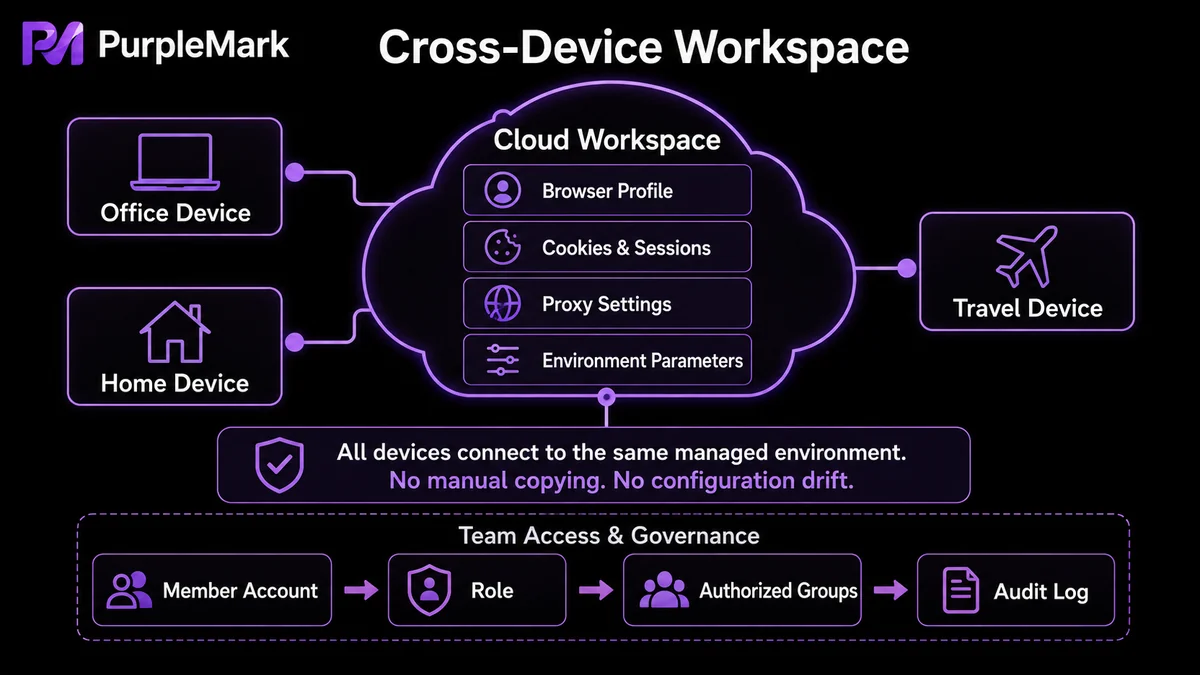
Ein Arbeitsbereich löst gleichzeitig „geräteübergreifende Nutzung“ und „Teamzusammenarbeit“
Betrachtet man beide Anforderungen gemeinsam, brauchen persönliche Nutzung auf mehreren Geräten und Zusammenarbeit im Team im Kern dieselben drei Dinge: zentralisierte Umgebungsdaten, autorisierten Zugriff und nachvollziehbare Aktivitäten. Kontoumgebungen in einem einheitlich verwalteten Arbeitsbereich zu bündeln, ist meist einfacher, als sie auf einzelnen Computern zu verteilen.
Genau dieses Prinzip verwendet auch PurpleMark—eine webbasierte Plattform zur Verwaltung und Automatisierung von Browser-Umgebungen für mehrere Konten. Da Umgebungslisten, Gruppen, Proxys, Cookies, Browser-Fingerprints und weitere Daten zentral im webbasierten Arbeitsbereich gepflegt werden, gilt:
- Gerätewechsel funktionieren natürlich: Öffnen Sie denselben Arbeitsbereich im Browser auf dem Bürocomputer, zu Hause oder unterwegs auf einem anderen Gerät, sehen Sie dieselben Umgebungen und können diese direkt nutzen, ohne sie für jedes Gerät neu aufzubauen oder manuell umzuziehen;
- Teamarbeit hat klare Grenzen: Mitglieder, Mitgliedergruppen, Rollen und autorisierte Gruppen bestimmen, „wer auf welche Umgebungsgruppen zugreifen darf“; jedes Mitglied arbeitet mit dem eigenen Konto innerhalb seiner Rechte;
- Aktivitäten sind nachvollziehbar: Anmeldeprotokolle sowie Aufzeichnungen zur Verwaltung von Umgebungen und Proxys werden gespeichert und erleichtern Fehlersuche sowie Verantwortungszuordnung;
- Verwaltung wird einheitlicher: Proxys lassen sich zentral pflegen und bei Bedarf zuweisen, sodass Konto- und Netzwerkeinstellungen weniger verstreut sind.
Wenn Sie sich darüber ärgern, nach jedem Gerätewechsel eine Umgebung neu aufbauen zu müssen, oder wenn ein gemeinsam genutztes Teamkonto zu Unordnung führt, können Sie die PurpleMark-Webanwendung öffnen, die zu verwaltenden Konten nach Geschäftsbereich in getrennte Umgebungen und Gruppen einordnen und die Zusammenarbeit über Mitglieder und Berechtigungen steuern. So werden vermischte Umgebungen und wiederholte Konfigurationen von Anfang an reduziert.
Compliance-Hinweis: Mehrere Umgebungen und mehrere Mitgliedskonten sind für regelkonforme Szenarien vorgesehen, in denen tatsächlich unterschiedliche Marken, Märkte, Kunden oder Geschäftseinheiten jeweils von den entsprechenden realen Rechtsträgern unabhängig verwaltet werden. Erstellen oder registrieren Sie nicht fingierte oder massenhafte Konten für dieselbe Einheit, um Risikokontrollen einer Plattform zu umgehen, und gewähren Sie unbefugten Personen keinen Zugriff auf bereits angemeldete Unternehmenskonten.
Häufig gestellte Fragen
Bleibt der Anmeldestatus meiner ursprünglichen Browser-Umgebung erhalten, wenn ich auf einen neuen Computer wechsle?
Wenn Ihre Umgebungsdaten zentral in einem Cloud-Arbeitsbereich verwaltet werden, können Sie nach der Anmeldung im selben Arbeitsbereich die ursprüngliche Umgebung öffnen; Cookies und Anmeldestatus bleiben in der Regel erhalten. Wenn die Daten standardmäßig nur auf dem alten Computer gespeichert sind, müssen sie vor dem Wechsel synchronisiert oder migriert werden.
Muss ich bei persönlicher Nutzung auf mehreren Geräten jeden Computer einzeln konfigurieren?
Wenn die Umgebungen zentral im selben Konto bzw. Arbeitsbereich verwaltet werden, genügt die Anmeldung mit demselben Konto auf dem neuen Gerät; ein Neuaufbau für jeden Rechner ist normalerweise nicht nötig. Verwenden Sie nur vertrauenswürdige Geräte und achten Sie auf Abmeldung und klare Zugriffsgrenzen.
Kann ein Team einfach das Passwort des Hauptkontos teilen?
Das wird nicht empfohlen. Ein gemeinsames Hauptkonto gibt allen dieselben Rechte, erschwert die Zuordnung von Aktionen und erhöht das Risiko eines Passwortlecks. Besser sind separate Mitgliedskonten, Benutzergruppen und autorisierte Gruppen sowie Aktivitätsprotokolle.
Kann ein Mitglied nur Leserechte erhalten und keine Änderungen vornehmen?
Ja. Autorisierte Gruppen und Rollen können den Zugriff steuern: Nicht freigegebene Gruppen sind für das Mitglied unsichtbar, und ohne Bearbeitungsrolle kann der Zugriff auf reine Ansicht beschränkt werden, wodurch Fehlbedienungen reduziert werden.


