
Gerencie contas no escritório e continue em casa, ou troque de computador sem perder login, cookies e configurações de proxy. Este guia explica como manter ambientes de navegador entre dispositivos e como gerenciar permissões e logs em equipes.
No comércio eletrônico internacional ou na gestão de redes sociais no exterior, as contas raramente são operadas em apenas um computador: durante o dia, você administra lojas, publica conteúdos e responde mensagens no escritório; à noite, quer continuar de casa. Também pode trocar de computador e querer abrir o navegador com o mesmo ambiente já conectado, ou ter vários membros da equipe cuidando do mesmo conjunto de contas. Todos esses cenários têm uma pergunta em comum: é possível continuar usando o ambiente do navegador em outro dispositivo?
Muita gente imagina que o ambiente do navegador fica “salvo” no computador local e que, ao trocar de máquina, é preciso recriar tudo e fazer login novamente. Isso nem sempre é verdade. O ponto principal é onde os dados do ambiente ficam armazenados e qual método de gerenciamento você utiliza. Este guia explica como continuar usando ambientes de navegador entre dispositivos.
Por que “o ambiente sumiu depois de trocar de dispositivo” é tão problemático
Na operação de contas, o maior problema muitas vezes não é faltar conta, mas ter o ambiente espalhado. Um ambiente de navegador normalmente reúne dados acumulados ao longo do tempo:
- Cookies e estado de login: em muitas plataformas a sessão já está autenticada e pronta para uso;
- Fingerprint do navegador e parâmetros do dispositivo: sistema operacional, UA, fuso horário, idioma, WebGL e outros ajustes precisam permanecer consistentes para evitar mudanças bruscas de parâmetros;
- Configuração de proxy e IP de saída: uma saída de rede fixa pode já estar vinculada;
- Páginas abertas com frequência, armazenamento local, cache e outros dados.
Se tudo isso existir somente em um computador, trocar de máquina ou de local costuma significar: recriar o ambiente → reconfigurar parâmetros → inserir o proxy novamente → fazer login de novo na plataforma → e alternâncias frequentes ainda podem acionar controles de risco. O tempo gasto é o menor dos problemas; a desorganização operacional causada por ambientes inconsistentes é muito mais séria.
Para usar o ambiente entre dispositivos, primeiro entenda onde os dados são armazenados
Para responder “posso continuar usando depois de trocar de dispositivo?”, o ponto central é onde os dados do ambiente são salvos:
- Se configurações do ambiente, grupos, proxies e cookies forem armazenados de forma centralizada em um workspace na nuvem ou sistema de conta, ao entrar nessa conta ou abrir esse workspace em qualquer dispositivo você verá o mesmo conjunto de ambientes. Basta abrir o ambiente correspondente e continuar sem recriá-lo.
- Se os dados do ambiente forem salvos apenas localmente por padrão, será necessário “sincronizar/exportar/migrar” manualmente. Cada troca de dispositivo vira uma nova migração, aumentando o risco de esquecer ajustes ou gerar inconsistências.
Para quem alterna com frequência entre escritório, casa, locais remotos e vários computadores, o primeiro modelo costuma ser mais conveniente: o ambiente acompanha a conta, e não uma máquina específica, evitando muitas configurações repetidas.
Uso pessoal entre dispositivos: a mesma conta / o mesmo workspace em qualquer lugar
Se sua necessidade é apenas “uma pessoa alternando entre vários computadores”, o processo é direto:
Ao mudar entre o computador do escritório e o de casa, trocar para uma máquina nova ou usar temporariamente um dispositivo reserva, não é necessário reconstruir um ambiente separado em cada equipamento. Desde que os ambientes sejam gerenciados de forma centralizada na mesma conta ou workspace, basta entrar com a mesma conta no novo dispositivo e abrir o mesmo workspace. Os ambientes anteriores continuarão disponíveis com configurações, cookies, estado de login e ajustes de proxy preservados.
A vantagem é clara: não é preciso lembrar as diferenças entre cada computador nem fazer uma mudança manual de dados. Você trabalha no equipamento que estiver mais conveniente. Em viagens ou depois de uma troca inesperada de máquina, também é possível retomar rapidamente o mesmo ambiente de trabalho.
É importante cuidar da segurança dos dados e dos limites de acesso. Entrar na mesma conta em vários dispositivos significa que todos esses dispositivos podem acessar os ambientes. Faça login somente em equipamentos confiáveis e saia da conta ao deixar um computador compartilhado ou público, evitando que os dados do ambiente sejam acessados onde não deveriam.
Colaboração em equipe: pare de compartilhar senhas e distribua acessos por membro
Quando o cenário passa de “uma pessoa troca de dispositivo” para “uma equipe gerencia o mesmo conjunto de contas”, fazer todo mundo usar a mesma conta principal geralmente não é uma boa escolha. Alguns sinais típicos:
- Operações e atendimento precisam gerenciar as mesmas contas, mas têm responsabilidades diferentes;
- Vários funcionários cuidam simultaneamente de negócios ou mercados distintos;
- A empresa quer controlar “quem pode ver, quem pode editar e quem pode excluir”;
- Os gestores precisam saber o que cada membro fez.
Uma abordagem mais organizada é criar uma conta de membro separada para cada pessoa e controlar o acesso por grupos de usuários e autorizações, em vez de distribuir a senha da conta principal.
Etapa 1: crie grupos de usuários primeiro e padronize as permissões
Antes da colaboração, divida os usuários por função, por exemplo “Vendas”, “Operações” e “Atendimento”. Dê um nome a cada grupo, descreva seu escopo de responsabilidade e habilite as funções que ele pode usar. Membros do mesmo grupo têm as mesmas permissões; funções não habilitadas não aparecem nem podem ser utilizadas. Isso cria limites claros e evita problemas como alguém alterar acidentalmente configurações da equipe.
Etapa 2: adicione membros e atribua funções e grupos autorizados
Ao adicionar um membro ao grupo, normalmente são definidos vários aspectos:
- Grupo de usuários: o grupo ao qual o membro pertence determina as permissões herdadas;
- Identidade/função: por exemplo, um administrador pode editar usuários e dados de grupos sob sua responsabilidade, um gerente pode adicionar usuários e editar dados dos membros sob sua gestão, enquanto um membro comum não pode alterar usuários nem grupos; atribua cada função de acordo com a responsabilidade real;
- Grupos autorizados: determinam quais grupos de ambientes o membro pode acessar. Sem autorização para um grupo, o membro não verá os ambientes correspondentes, evitando desde o início operações acidentais em contas sem relação com sua função;
- Outras restrições (opcionais): por exemplo, limitar quantos ambientes um membro pode criar para restringir ainda mais as permissões.
Com essa autorização em camadas, é possível manter a eficiência da colaboração e ao mesmo tempo reduzir erros e acessos indevidos. Cada membro entra com a própria conta e só consegue ver e operar os ambientes autorizados, eliminando a necessidade de compartilhar senhas.
Etapa 3: mantenha registros das ações para saber quem fez o quê
Quando várias pessoas operam as mesmas contas, a pior situação é “algo deu errado e ninguém sabe quem fez”. Uma gestão de equipe adequada mantém logs de operações: quem fez o quê e quando, em qual ambiente entrou, o que alterou, qual proxy utilizou e quais processos iniciou. Administradores podem consultar esses registros e, quando necessário, filtrar por operador ou período para localizar o problema. Isso também ajuda a construir confiança na equipe: não se trata de desconfiar de alguém, mas de manter responsabilidades claras e rastreáveis.
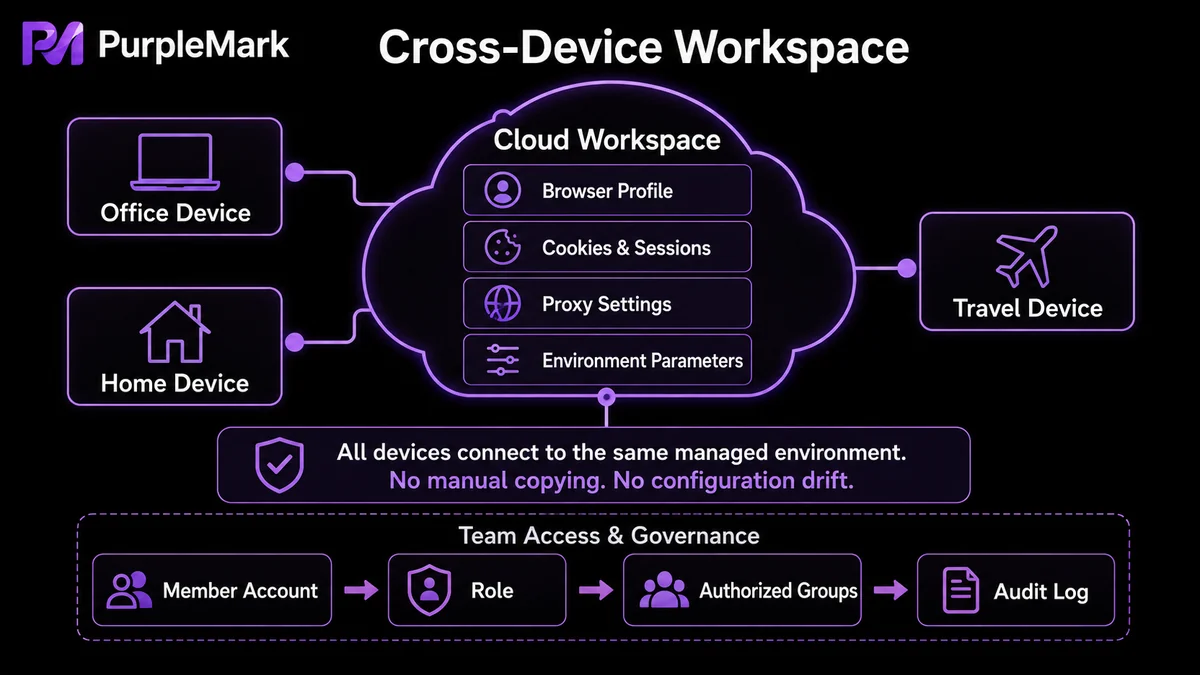
Um único workspace resolve ao mesmo tempo “uso entre dispositivos” e “colaboração em equipe”
Quando analisamos as duas necessidades em conjunto, tanto o uso pessoal em vários dispositivos quanto a colaboração de equipe dependem essencialmente de três fatores: dados de ambiente centralizados, acesso autorizado e ações rastreáveis. Colocar os ambientes das contas em um workspace gerenciado de forma unificada costuma ser mais simples do que deixá-los espalhados pelos computadores de cada pessoa.
Essa também é a abordagem da PurpleMark, uma plataforma web para gerenciamento e automação de ambientes de navegador de múltiplas contas. Como listas de ambientes, grupos, proxies, cookies, fingerprints do navegador e outros dados são mantidos centralmente no workspace web:
- O acesso entre dispositivos acontece de forma natural: ao abrir o mesmo workspace no navegador do computador do escritório, de casa ou de qualquer outro equipamento durante uma viagem, você vê os mesmos ambientes e pode abri-los diretamente, sem reconstruir ou migrar manualmente por dispositivo;
- A colaboração tem limites claros: membros, grupos de membros, funções e grupos autorizados definem “quem pode acessar quais grupos de ambientes”; cada pessoa trabalha com sua própria conta dentro das permissões atribuídas;
- As ações são rastreáveis: logs de login e registros de gerenciamento de ambientes e proxies são mantidos, facilitando a investigação de problemas e a definição de responsabilidades;
- O gerenciamento fica mais uniforme: os proxies podem ser mantidos centralmente e vinculados conforme necessário, reduzindo a dispersão de configurações de conta e rede.
Se você está enfrentando o problema “preciso reconstruir o ambiente sempre que troco de dispositivo” ou “uma conta compartilhada pela equipe vira bagunça”, pode abrir a versão web da PurpleMark, organizar as contas por negócio em ambientes e grupos separados e usar membros e autorizações para que a equipe colabore dentro de limites definidos. Assim, reduz-se desde a origem a mistura de ambientes e a repetição de configurações.
Lembrete de conformidade: vários ambientes e várias contas de membros destinam-se a cenários legítimos em que marcas, mercados, clientes ou entidades comerciais realmente distintos são gerenciados de forma independente por seus respectivos titulares reais. Não crie contas falsas nem registre contas em massa para a mesma entidade com o objetivo de contornar os controles de risco de uma plataforma, e não permita que pessoas sem autorização acessem ambientes de contas empresariais que já estejam conectados.
Perguntas frequentes
Se eu trocar para um computador novo, o estado de login do ambiente anterior será mantido?
Se os dados do ambiente forem gerenciados centralmente em um workspace na nuvem, entrar no mesmo workspace permite ver e abrir o ambiente original, e os cookies e o estado de login normalmente serão preservados. Se os dados existirem apenas localmente no computador antigo, será preciso sincronizar ou migrar antes da troca.
Para uso pessoal entre dispositivos, preciso configurar cada computador separadamente?
Se os ambientes forem gerenciados centralmente na mesma conta ou workspace, normalmente basta entrar com a mesma conta no novo dispositivo, sem reconstruir um por um. Use somente dispositivos confiáveis e mantenha práticas adequadas de logout e controle de acesso.
A equipe pode simplesmente compartilhar a senha da conta principal?
Não é recomendado. Compartilhar a conta principal dá a todos as mesmas permissões, dificulta responsabilizar ações e aumenta o risco de vazamento de senha. O mais adequado é criar contas independentes para os membros, controlar o acesso com grupos e manter logs de operações.
É possível permitir que um membro apenas visualize, sem editar?
Sim. Grupos autorizados e funções permitem controlar o acesso: ambientes de grupos não autorizados não ficam visíveis para o membro e, sem uma função de edição, o acesso pode ser limitado à visualização, reduzindo o risco de alterações acidentais.


