
ऑफिस में accounts संभालकर घर से जारी रखें या नया computer लेते समय login status, cookies और proxy settings न खोएँ। यह गाइड cross-device browser environments, team permissions और operation logs को समझाती है।
क्रॉस-बॉर्डर ई-कॉमर्स या विदेशी सोशल मीडिया संचालन में खातों को बहुत कम ही केवल एक कंप्यूटर से संभाला जाता है: दिन में ऑफिस में स्टोर मैनेज करना, पोस्ट करना और संदेशों का जवाब देना; शाम को घर से उसी काम को जारी रखना; नया कंप्यूटर लेने पर ब्राउज़र को उसी पहले से लॉग-इन एनवायरनमेंट के साथ खोलना; या टीम के कई सदस्यों द्वारा एक ही समूह के खातों को मिलकर संभालना। इन सभी स्थितियों में एक ही सवाल सामने आता है—क्या ब्राउज़र एनवायरनमेंट को दूसरे डिवाइस पर भी जारी रखा जा सकता है?
बहुत से लोग मानते हैं कि ब्राउज़र एनवायरनमेंट स्थानीय कंप्यूटर में “सेव” होता है, इसलिए डिवाइस बदलते ही उसे दोबारा बनाना और फिर से लॉग-इन करना पड़ता है। ऐसा हमेशा नहीं होता। मुख्य बात यह है कि एनवायरनमेंट का डेटा कहाँ संग्रहीत है और आप किस तरह की मैनेजमेंट व्यवस्था इस्तेमाल कर रहे हैं। यह गाइड बताती है कि अलग-अलग डिवाइस पर वही ब्राउज़र एनवायरनमेंट कैसे जारी रखा जा सकता है।
“डिवाइस बदलते ही एनवायरनमेंट गायब हो गया” इतनी परेशानी क्यों पैदा करता है?
खाता संचालन में सबसे बड़ी समस्या अक्सर खातों की कमी नहीं, बल्कि एनवायरनमेंट का बिखर जाना होता है। एक ब्राउज़र एनवायरनमेंट में आमतौर पर समय के साथ जमा हुई ये चीजें होती हैं:
- Cookies और login status: कई प्लेटफ़ॉर्म पर सेशन पहले से लॉग-इन रहता है और सीधे इस्तेमाल किया जा सकता है;
- Browser fingerprint और device parameters: operating system, UA, time zone, language, WebGL और अन्य सेटिंग्स को स्थिर रखना चाहिए ताकि पैरामीटर अचानक न बदलें;
- Proxy configuration और outbound IP: किसी निश्चित नेटवर्क एग्ज़िट से पहले से जुड़ा हो सकता है;
- बार-बार खोले जाने वाले वेबपेज, local storage, cache और अन्य डेटा।
अगर ये सभी चीजें केवल एक कंप्यूटर पर मौजूद हों, तो डिवाइस या स्थान बदलने का परिणाम अक्सर यह होता है: एनवायरनमेंट फिर से बनाओ → पैरामीटर दोबारा सेट करो → proxy फिर से भरो → प्लेटफ़ॉर्म पर दोबारा लॉग-इन करो → और बार-बार बदलाव risk controls को भी ट्रिगर कर सकते हैं। समय की लागत छोटी बात है; असंगत एनवायरनमेंट से पैदा होने वाली संचालन अव्यवस्था कहीं बड़ी समस्या है।
कई डिवाइस पर इस्तेमाल से पहले समझें कि डेटा कहाँ संग्रहीत है
“डिवाइस बदलने के बाद क्या मैं काम जारी रख सकता हूँ?” का जवाब इस पर निर्भर करता है कि एनवायरनमेंट डेटा कहाँ सेव होता है:
- अगर environment settings, groups, proxies और cookies किसी cloud workspace या account system में केंद्रीकृत रूप से संग्रहीत हैं, तो किसी भी डिवाइस से उसी खाते में लॉग-इन करने पर आपको वही environments दिखाई देंगे। संबंधित environment खोलें और बिना दोबारा बनाए काम जारी रखें।
- अगर environment data डिफ़ॉल्ट रूप से केवल लोकल डिवाइस पर संग्रहीत है, तो आपको मैन्युअल रूप से “sync/export/migrate” करना होगा। हर डिवाइस बदलाव एक नई migration बन जाता है, जिसमें सेटिंग छूटने या environment गड़बड़ होने का जोखिम बढ़ जाता है।
जो लोग ऑफिस, घर, अलग-अलग स्थानों और कई कंप्यूटरों के बीच अक्सर बदलते रहते हैं, उनके लिए पहला मॉडल आमतौर पर बेहतर होता है: environment किसी विशेष कंप्यूटर के बजाय account के साथ चलता है, जिससे बार-बार configuration करने की जरूरत कम होती है।
व्यक्तिगत मल्टी-डिवाइस उपयोग: एक ही account / एक ही workspace, हर जगह उपलब्ध
अगर आपकी जरूरत सिर्फ “एक व्यक्ति द्वारा कई कंप्यूटरों के बीच बदलना” है, तो तरीका बहुत सीधा है:
ऑफिस कंप्यूटर और घर के कंप्यूटर के बीच बदलते समय, नया कंप्यूटर लेने पर, या अस्थायी रूप से backup machine इस्तेमाल करते समय हर डिवाइस के लिए अलग environment दोबारा बनाने की जरूरत नहीं है। यदि environments एक ही account या workspace में centrally managed हैं, तो नए डिवाइस पर उसी account से लॉग-इन करें और वही workspace खोलें। पहले के environments दिखाई देंगे और उनकी settings, cookies, account login status और proxy configuration सुरक्षित रहेंगी।
इसका लाभ स्पष्ट है: हर कंप्यूटर के अंतर याद रखने या डेटा को मैन्युअली स्थानांतरित करने की जरूरत नहीं होती। जो डिवाइस सुविधाजनक हो, वहीं से काम करें। बिज़नेस ट्रिप या अचानक मशीन बदलने पर भी पुराने work setup पर जल्दी वापस आ सकते हैं।
लेकिन डेटा सुरक्षा और access boundaries का ध्यान रखना जरूरी है। एक ही account से कई devices पर लॉग-इन करने का मतलब है कि वे सभी devices environments तक पहुँच सकते हैं। केवल भरोसेमंद devices पर लॉग-इन करें और shared या public computer छोड़ते समय तुरंत sign out करें, ताकि environment data अनधिकृत जगह पर उपलब्ध न रहे।
टीम सहयोग: पासवर्ड शेयर न करें, हर सदस्य को अलग अधिकार दें
जब उपयोग “एक व्यक्ति डिवाइस बदलता है” से बढ़कर “टीम एक ही समूह के accounts को साथ में संभालती है” हो जाए, तो सभी को एक ही main account देना आमतौर पर अच्छा विकल्प नहीं है। कुछ सामान्य संकेत:
- Operations और customer service दोनों को accounts संभालने हैं, लेकिन उनकी जिम्मेदारियाँ अलग हैं;
- कई कर्मचारी एक साथ अलग-अलग business या market संभालते हैं;
- कंपनी नियंत्रित करना चाहती है कि “कौन देख सकता है, कौन edit कर सकता है और कौन delete कर सकता है”;
- Managers को यह जानना होता है कि हर सदस्य ने क्या किया।
ज्यादा व्यवस्थित तरीका है हर team member के लिए अलग member account बनाना और user groups व authorization के माध्यम से access नियंत्रित करना, न कि main account का password सबके साथ साझा करना।
चरण 1: पहले user groups बनाएँ और permissions को एकरूप करें
सहयोग शुरू करने से पहले जिम्मेदारी के आधार पर user groups बनाएँ, जैसे “Sales”, “Operations” और “Customer Service”। हर group को नाम दें, उसकी जिम्मेदारी का दायरा बताएं और केवल वे functions enable करें जिनका इस्तेमाल वह group कर सकता है। एक ही group के सभी members को समान permissions मिलती हैं; जो functions enable नहीं हैं, वे दिखाई भी नहीं देंगे और इस्तेमाल भी नहीं किए जा सकेंगे। इससे permission boundaries स्पष्ट रहती हैं और किसी सदस्य द्वारा गलती से team settings बदलने जैसी समस्याएँ कम होती हैं।
चरण 2: members जोड़ें और roles व authorized groups निर्धारित करें
किसी सदस्य को जोड़ते समय आमतौर पर कई स्तरों पर सेटिंग की जाती है:
- User group: सदस्य जिस group में होगा, उसी group की permissions inherit करेगा;
- Identity/role: उदाहरण के लिए administrator अपने दायरे के users और group data edit कर सकता है, manager users जोड़ सकता है और अपने अधीन members का data edit कर सकता है, जबकि सामान्य member users या groups नहीं बदल सकता; भूमिका वास्तविक जिम्मेदारी के अनुसार दें;
- Authorized groups: तय करते हैं कि सदस्य किन environment groups तक पहुँच सकता है। यदि कोई group authorized नहीं है, तो सदस्य संबंधित environments नहीं देख सकेगा, जिससे असंबंधित accounts पर गलती से काम करने का जोखिम शुरुआत से कम होता है;
- अन्य restrictions (वैकल्पिक): उदाहरण के लिए किसी सदस्य द्वारा बनाए जा सकने वाले environments की संख्या सीमित की जा सकती है, जिससे permissions और सख्त हो जाती हैं।
इस तरह की layered authorization से सहयोग की दक्षता बनी रहती है और गलत संचालन व unauthorized access का जोखिम घटता है। हर सदस्य अपने account से लॉग-इन करता है और केवल authorized environments देख और चला सकता है, इसलिए password साझा करने की जरूरत नहीं रहती।
चरण 3: operation logs रखें ताकि समस्या होने पर पता चल सके किसने क्या किया
जब कई लोग एक ही accounts पर काम करते हैं, तो सबसे मुश्किल स्थिति होती है: “कुछ गलत हुआ, लेकिन किसी को नहीं पता किसने किया।” व्यवस्थित team environment management में operation logs रखे जाते हैं: किसने क्या किया और कब, किस environment में लॉग-इन किया, क्या बदला, कौन-सा proxy इस्तेमाल किया और कौन-सी प्रक्रियाएँ शुरू कीं। Administrators इन records को देख सकते हैं और जरूरत पड़ने पर operator या समय के आधार पर filter करके समस्या का स्रोत खोज सकते हैं। यह team trust में भी मदद करता है—किसी पर संदेह करने के लिए नहीं, बल्कि जिम्मेदारियों को स्पष्ट और traceable रखने के लिए।
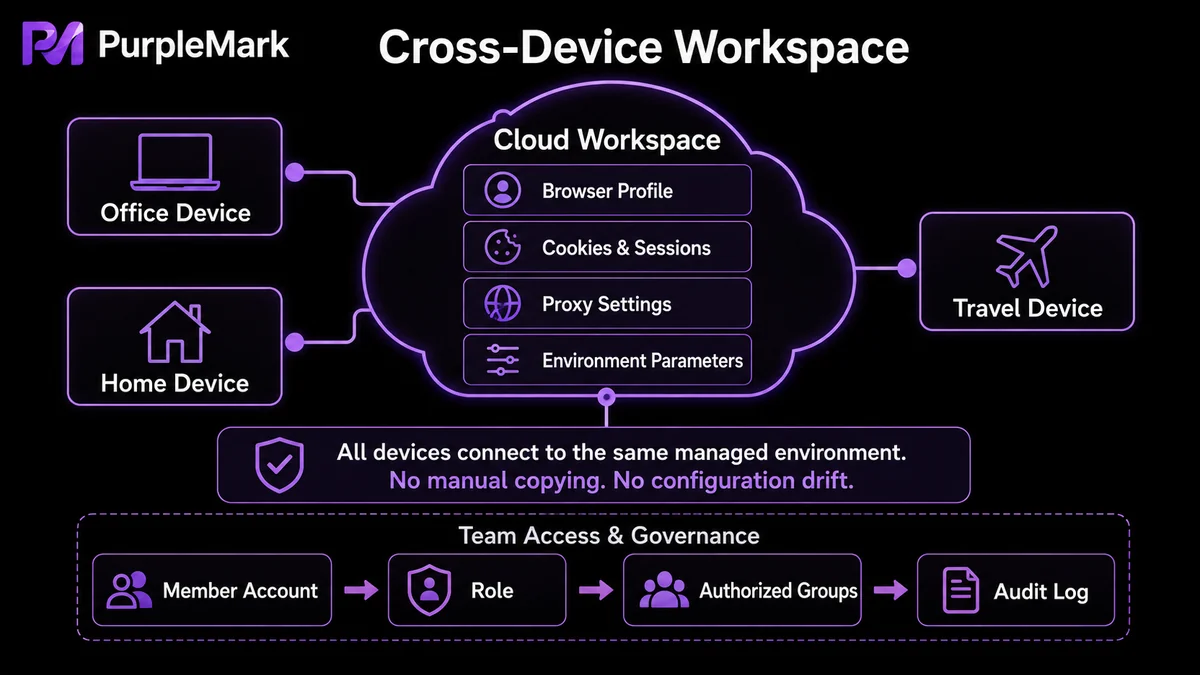
एक workspace से “cross-device use” और “team collaboration” दोनों हल होते हैं
इन दोनों जरूरतों को साथ देखें तो व्यक्तिगत multi-device use और team collaboration, दोनों को मूल रूप से तीन चीजें चाहिए: centralized environment data, authorized access और traceable actions। Account environments को अलग-अलग कंप्यूटरों पर फैलाने के बजाय एक centrally managed workspace में रखना आमतौर पर ज्यादा आसान होता है।
PurpleMark भी इसी तरीके का उपयोग करता है—यह multi-account browser environments के management और automation के लिए एक web-based platform है। क्योंकि environment lists, groups, proxies, cookies, browser fingerprints और अन्य डेटा web workspace में centrally maintained रहते हैं:
- Cross-device access सहज होता है: ऑफिस कंप्यूटर, घर के कंप्यूटर या यात्रा के दौरान किसी अन्य device के browser से वही workspace खोलें और आपको वही environments दिखाई देंगे; हर device पर दोबारा बनाने या manually migrate करने की जरूरत नहीं;
- Team collaboration में सीमाएँ स्पष्ट रहती हैं: members, member groups, roles और authorized groups तय करते हैं कि “कौन किन environment groups तक पहुँच सकता है”; हर सदस्य अपने account और assigned permissions के भीतर काम करता है;
- Actions traceable रहते हैं: login logs और environment व proxy management records सुरक्षित रहते हैं, जिससे समस्या जांचना और जिम्मेदारी तय करना आसान होता है;
- Management अधिक एकरूप होता है: proxies को centrally maintain करके जरूरत के अनुसार bind किया जा सकता है, जिससे account और network configurations इधर-उधर बिखरते नहीं हैं।
अगर आपको “डिवाइस बदलते ही environment दोबारा बनाना पड़ता है” या “team में shared account इस्तेमाल करने से गड़बड़ी होती है” जैसी समस्या आ रही है, तो PurpleMark का web version खोलकर accounts को business के अनुसार अलग-अलग environments और groups में रख सकते हैं, और members व authorization के माध्यम से team को स्पष्ट permissions के साथ काम करने दे सकते हैं। इससे environment mixing और बार-बार configuration करने की समस्या शुरुआत से कम होती है।
Compliance reminder: कई environments और कई member accounts उन वैध स्थितियों के लिए हैं जहाँ वास्तव में अलग brands, markets, clients या business entities को उनके संबंधित वास्तविक entities द्वारा स्वतंत्र रूप से संभाला जाता है। एक ही entity के लिए platform risk controls से बचने के उद्देश्य से नकली या bulk accounts न बनाएँ, और unauthorized लोगों को पहले से logged-in business account environments तक पहुँच न दें।
अक्सर पूछे जाने वाले सवाल
अगर मैं नया कंप्यूटर इस्तेमाल करूँ, तो क्या पुराने browser environment का login status बना रहेगा?
अगर environment data cloud workspace में centrally managed है, तो उसी workspace में लॉग-इन करने पर पुराना environment दिखाई देगा और cookies व login status सामान्यतः बने रहेंगे। अगर data केवल पुराने कंप्यूटर पर local रूप से मौजूद है, तो बदलने से पहले sync या migration करनी होगी।
व्यक्तिगत multi-device use के लिए क्या हर कंप्यूटर को अलग से configure करना होगा?
अगर environments एक ही account या workspace में centrally managed हैं, तो आमतौर पर नए device पर उसी account से लॉग-इन करना पर्याप्त है और हर environment दोबारा बनाने की जरूरत नहीं होती। केवल trusted devices पर लॉग-इन करें और sign-out व access boundaries का ध्यान रखें।
क्या team main account का password बस आपस में share कर सकती है?
यह अनुशंसित नहीं है। Shared main account सभी को समान permissions देता है, accountability मुश्किल बनाता है और password leak का जोखिम बढ़ाता है। अलग member accounts, group-based access control और operation logs बेहतर तरीका है।
क्या किसी member को केवल देखने की अनुमति देकर edit करने से रोका जा सकता है?
हाँ। Authorized groups और roles से access नियंत्रित किया जा सकता है: जिस group की अनुमति नहीं है, उसका environment सदस्य को दिखाई नहीं देगा; और edit role न देने पर उसे केवल view-only access दिया जा सकता है, जिससे गलती से बदलाव का जोखिम कम होता है।


