
Mag-manage ng accounts sa opisina at magpatuloy sa bahay, o lumipat sa bagong computer nang hindi nawawala ang login status, cookies, at proxy settings. Ipinaliliwanag ng gabay na ito ang cross-device browser environments at team permissions at logs.
Sa cross-border e-commerce o pamamahala ng overseas social media, bihirang isang computer lang ang ginagamit para sa mga account: sa araw, nagma-manage ng shop, nagpo-post, at sumasagot sa messages sa opisina; sa gabi, gustong magpatuloy sa bahay. Maaari ring magpalit ng bagong computer at gustong buksan ang browser na pareho pa rin ang naka-login na environment; o kaya ilang miyembro ng team ang kailangang sabay na mag-maintain ng iisang grupo ng mga account. Iisa ang tanong sa lahat ng sitwasyong ito—maaari bang ipagpatuloy ang paggamit ng browser environment sa ibang device?
Marami ang nag-aakalang ang browser environment ay “naka-save” lang sa lokal na computer, kaya kapag nagpalit ng device ay kailangang gumawa ulit ng environment at mag-login muli. Hindi ito palaging totoo. Ang mahalaga ay kung saan naka-store ang environment data at kung anong uri ng pamamahala ang ginagamit mo. Nililinaw ng gabay na ito kung paano magpatuloy sa paggamit ng browser environment sa iba’t ibang device.
Bakit malaking problema ang “nawala ang environment pagkatapos magpalit ng device”
Sa account operations, kadalasan ay hindi kakulangan ng account ang pinakamalaking problema kundi ang pagkakahiwa-hiwalay ng environment. Karaniwang naglalaman ang isang browser environment ng mga datos na naipon mo sa paglipas ng panahon:
- Cookies at login status: sa maraming platform, naka-login na ang session at puwede nang gamitin agad;
- Browser fingerprint at device parameters: kailangang manatiling consistent ang operating system, UA, time zone, wika, WebGL, at iba pang setting upang maiwasan ang biglaang pagbabago ng parameters;
- Proxy configuration at outbound IP: maaaring nakatali na sa isang nakapirming network exit;
- Mga madalas buksang webpage, local storage, cache, at iba pang data.
Kung ang lahat ng ito ay nasa isang computer lang, ang paglipat ng device o lokasyon ay madalas mangahulugan ng: gumawa ulit ng environment → i-configure ulit ang parameters → ilagay ulit ang proxy → mag-login ulit sa platform → at ang madalas na pagpapalit ay maaari ring mag-trigger ng risk controls. Maliit na bagay lang ang oras na nasasayang kumpara sa operational confusion na dulot ng hindi consistent na environments.
Para sa paggamit sa iba’t ibang device, alamin muna kung saan naka-store ang data
Para masagot ang “maaari ba akong magpatuloy kapag nagpalit ako ng device?”, ang pangunahing usapin ay kung saan naka-save ang environment data:
- Kung ang environment settings, groups, proxies, at cookies ay centralized sa isang cloud workspace o account system, makikita mo ang parehong set ng environments kapag nag-login ka sa account o nagbukas ng workspace mula sa anumang device. Buksan lang ang kaukulang environment at magpatuloy nang hindi na ito muling binubuo.
- Kung lokal lang naka-store ang environment data bilang default, kailangan itong mano-manong “i-sync/i-export/i-migrate”. Sa bawat pagpapalit ng device, may panibagong migration na dapat gawin, kaya mas madaling may maiwang setting o magkaroon ng inconsistency.
Para sa mga taong madalas lumilipat sa opisina, bahay, ibang lokasyon, at iba’t ibang computer, mas praktikal kadalasan ang unang modelo—sumusunod ang environment sa account, hindi sa isang partikular na computer, kaya nababawasan ang paulit-ulit na configuration.
Personal na paggamit sa iba’t ibang device: iisang account / iisang workspace saanman
Kung ang kailangan mo ay “isang tao na nagpapalit-palit lang ng computer,” diretso ang paraan:
Kapag nagpapalit sa pagitan ng office computer at home computer, lumilipat sa bagong computer, o pansamantalang gumagamit ng backup machine, hindi mo kailangang gumawa ng hiwalay na environment para sa bawat device. Hangga’t centrally managed ang environments sa iisang account o workspace, mag-login lang sa parehong account sa bagong device at buksan ang parehong workspace. Makikita at mabubuksan mo ang dati mong environments habang nananatili ang dating settings, cookies, account login status, at proxy configuration.
Malinaw ang benepisyo: hindi mo kailangang tandaan ang pagkakaiba ng bawat computer o mano-manong maglipat ng data. Gamitin lang kung aling device ang mas convenient. Sa business trip o biglaang pagpapalit ng machine, mabilis mong maipagpapatuloy ang dating work setup.
Gayunman, mahalagang bantayan ang data security at access boundaries. Ang pag-login sa parehong account mula sa maraming device ay nangangahulugang maa-access ng mga device na iyon ang environments. Mag-login lamang sa mga device na pinagkakatiwalaan mo at mag-sign out agad kapag iiwan ang shared o public computer upang hindi mabasa ang environment data sa hindi tamang lugar.
Team collaboration: huwag nang mag-share ng password, magtalaga ng access bawat miyembro
Kapag ang paggamit ay mula sa “isang tao na nagpapalit ng device” tungo sa “team na sabay-sabay na namamahala sa parehong grupo ng accounts,” kadalasan ay hindi magandang ideya na ipagamit sa lahat ang iisang main account. Ilang karaniwang palatandaan:
- Kailangang sabay na mag-manage ng accounts ang operations at customer service, pero magkaiba ang saklaw ng kanilang responsibilidad;
- Maraming empleyado ang sabay-sabay na nakatalaga sa magkakaibang business o market;
- Gustong kontrolin ng kumpanya kung “sino ang puwedeng tumingin, sino ang puwedeng mag-edit, at sino ang puwedeng mag-delete”;
- Kailangang malaman ng managers kung ano ang ginawa ng bawat miyembro.
Mas maayos na paraan ang gumawa ng hiwalay na member account para sa bawat miyembro ng team at kontrolin ang access gamit ang user groups at authorization, sa halip na ipasa-pasa ang password ng main account.
Hakbang 1: gumawa muna ng user groups at i-standardize ang permissions
Bago magsimulang mag-collaborate, hatiin ang users ayon sa responsibilidad, halimbawa “Sales”, “Operations”, at “Customer Service”. Bigyan ng pangalan ang bawat group, ilarawan ang saklaw ng responsibilidad, at i-enable ang mga function na maaari nilang gamitin. Pare-pareho ang permissions ng members sa loob ng isang group; ang mga function na hindi naka-enable ay hindi nila makikita o magagamit. Sa ganitong paraan, malinaw ang permission boundaries at nababawasan ang mga problemang gaya ng aksidenteng pagbabago ng isang miyembro sa team settings.
Hakbang 2: magdagdag ng members at magtalaga ng roles at authorized groups
Kapag nagdadagdag ng member sa isang group, karaniwang may ilang bagay na kino-configure:
- User group: kung saang group kabilang ang member ang magtatakda ng permissions na mamanahin niya;
- Identity/role: halimbawa, maaaring mag-edit ang administrator ng users at group data sa saklaw niya, maaaring magdagdag ang manager ng users at mag-edit ng data ng members sa ilalim niya, habang hindi maaaring baguhin ng ordinary member ang users o groups; magtalaga ng role ayon sa aktuwal na responsibilidad;
- Authorized groups: tumutukoy kung aling environment groups ang maa-access ng member. Kapag walang group na authorized, hindi makikita ng member ang kaukulang environments, kaya naiwasan mula sa simula ang aksidenteng paghawak sa hindi kaugnay na accounts;
- Iba pang restrictions (opsyonal): halimbawa, limitahan kung ilang environment ang maaaring gawin ng isang member upang mas mahigpit ang permissions.
Sa layered authorization na ito, napapanatili ang collaboration efficiency habang nababawasan ang maling operasyon at unauthorized access. Ang bawat member ay nagla-login gamit ang sariling account at makikita at magagamit lamang ang authorized environments, kaya hindi na kailangang mag-share ng password.
Hakbang 3: magtago ng operation logs para malaman kung sino ang gumawa ng bawat aksyon
Kapag maraming tao ang gumagawa sa parehong grupo ng accounts, ang pinakamahirap na sitwasyon ay “may nangyaring problema pero walang nakakaalam kung sino ang gumawa”. Sa maayos na team environment management, may operation logs: sino ang gumawa, kailan, aling environment ang binuksan, ano ang binago, aling proxy ang ginamit, at anong processes ang sinimulan. Maaaring tingnan ng administrators ang mga record na ito at, kung kailangan, i-filter ayon sa operator o oras upang matukoy ang pinagmulan ng problema. Nakakatulong din ito sa tiwala sa team—hindi dahil pinagdududahan ang isang tao, kundi dahil malinaw at natutunton ang responsibilidad.
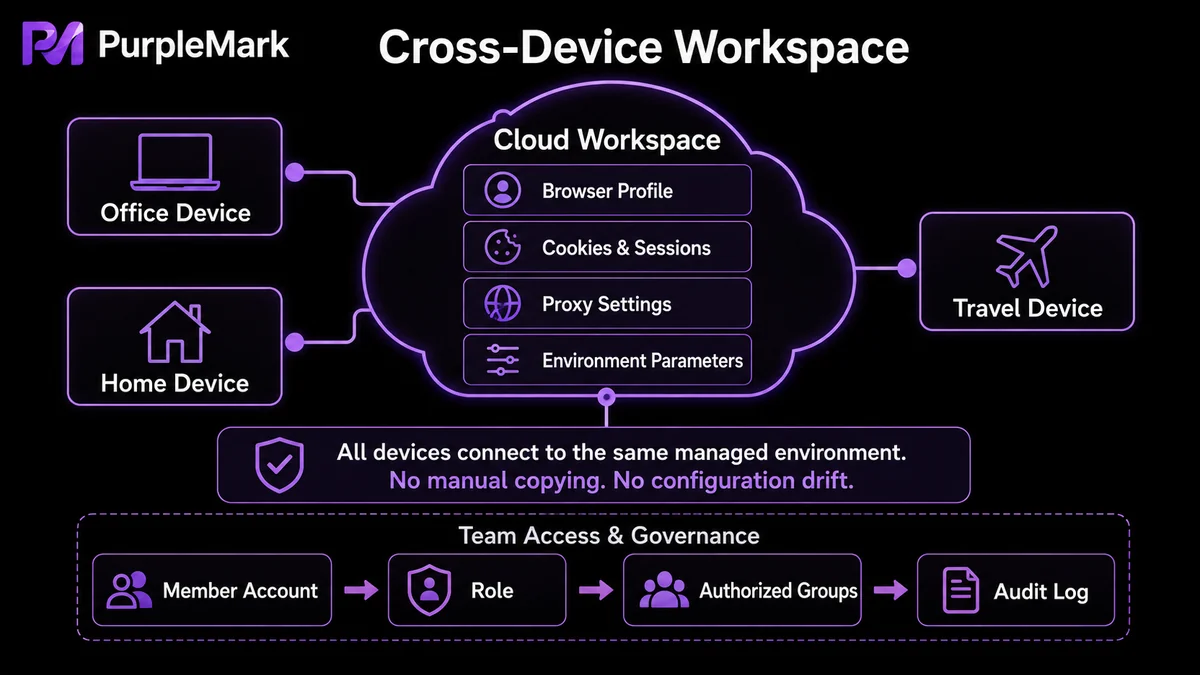
Isang workspace para sa parehong “cross-device use” at “team collaboration”
Kapag pinagsama ang dalawang pangangailangang ito, makikitang parehong nangangailangan ang personal cross-device use at multi-user team collaboration ng tatlong bagay: centralized environment data, authorized access, at traceable actions. Mas simple kadalasan na ilagay ang account environments sa isang centrally managed workspace kaysa ikalat ang mga ito sa sari-saring computer.
Ito rin ang paraan ng PurpleMark—isang web-based platform para sa pamamahala at automation ng multi-account browser environments. Dahil centrally maintained sa web workspace ang environment lists, groups, proxies, cookies, browser fingerprints, at iba pang data:
- Natural ang cross-device access: buksan ang parehong workspace sa browser ng office computer, home computer, o ibang device habang nasa biyahe at makikita mo ang parehong environments; buksan at gamitin agad nang hindi na kailangang muling buuin o mano-manong i-migrate sa bawat device;
- May malinaw na hangganan ang team collaboration: members, member groups, roles, at authorized groups ang nagtatakda kung “sino ang puwedeng maka-access sa aling environment groups”; bawat miyembro ay gumagana gamit ang sariling account sa loob ng assigned permissions;
- Traceable ang operations: naka-save ang login logs at records ng environment at proxy management, kaya mas madaling mag-investigate ng problema at magtakda ng responsibilidad;
- Mas consistent ang management: maaaring centrally maintained ang proxies at i-bind kung kinakailangan, kaya mas kaunti ang nakakalat na account at network configurations.
Kung nahihirapan ka sa “kailangang gumawa ulit ng environment tuwing nagpapalit ng device” o “magulo ang iisang account kapag maraming tao ang gumagamit”, maaari mong buksan ang web version ng PurpleMark, ilagay ang accounts na pinapamahalaan mo sa magkakahiwalay na environments at groups ayon sa business, at gamitin ang members at authorizations upang mag-collaborate ang team sa loob ng malinaw na permissions. Sa ganitong paraan, nababawasan mula sa simula ang paghahalo ng environments at paulit-ulit na configuration.
Paalala sa compliance: ang maraming environment at maraming member account ay para sa mga lehitimong sitwasyon kung saan ang tunay na magkakaibang brands, markets, clients, o business entities ay hiwalay na pinamamahalaan ng kani-kanilang totoong entity. Huwag gumawa ng pekeng accounts o mag-mass-register ng accounts para sa iisang entity upang umiwas sa platform risk controls, at huwag bigyan ng access ang mga unauthorized na tao sa naka-login na business account environments.
Mga madalas itanong
Kung lilipat ako sa bagong computer, mananatili ba ang login status sa dati kong browser environment?
Kung centrally managed ang environment data sa cloud workspace, makikita at mabubuksan mo ang dating environment kapag nag-login ka sa parehong workspace, at karaniwang mananatili ang cookies at login status. Kung lokal lang sa lumang computer ang data, kailangan muna itong i-sync o i-migrate bago lumipat.
Para sa personal cross-device use, kailangan bang isa-isang i-configure ang bawat computer?
Kung centrally managed ang environments sa parehong account o workspace, karaniwang sapat nang mag-login sa parehong account sa bagong device at hindi na kailangang isa-isang buuin muli ang mga ito. Gumamit lamang ng trusted devices at panatilihin ang tamang pag-sign out at access boundaries.
Puwede bang i-share na lang ng team ang password ng main account?
Hindi ito inirerekomenda. Ang shared main account ay nagbibigay sa lahat ng parehong permissions, nagpapahirap sa accountability, at nagpapataas ng panganib na ma-leak ang password. Mas maayos ang hiwalay na member accounts, group-based access control, at operation logs.
Puwede bang view-only ang isang member at hindi makapag-edit?
Oo. Maaaring kontrolin ang access sa pamamagitan ng authorized groups at roles: hindi makikita ng member ang environments sa groups na hindi niya authorized, at kung walang editing role ay maaari siyang limitahan sa pagtingin lamang, kaya mas mababa ang panganib ng aksidenteng pagbabago.


