
គ្រប់គ្រង accounts នៅការិយាល័យ ហើយបន្តនៅផ្ទះ ឬប្តូរកុំព្យូទ័រដោយមិនបាត់ login status, cookies និង proxy settings។ មគ្គុទ្ទេសក៍នេះពន្យល់អំពី browser environments លើឧបករណ៍ជាច្រើន និងការគ្រប់គ្រងសិទ្ធិ និង logs របស់ក្រុម។
ក្នុងការធ្វើ e-commerce ឆ្លងដែន ឬគ្រប់គ្រងបណ្តាញសង្គមនៅទីផ្សារបរទេស គណនីមួយចំនួនធំកម្រត្រូវបានប្រើតែលើកុំព្យូទ័រមួយគ្រឿងណាស់៖ ពេលថ្ងៃអាចគ្រប់គ្រងហាង បង្ហោះមាតិកា និងឆ្លើយសារ នៅការិយាល័យ ហើយពេលល្ងាចចង់បន្តនៅផ្ទះ។ ពេលខ្លះត្រូវប្តូរទៅកុំព្យូទ័រថ្មី ប៉ុន្តែចង់បើក browser ជាមួយ environment ដដែលដែលបាន login រួច ឬក៏មានសមាជិកក្រុមជាច្រើនត្រូវជួយគ្នាគ្រប់គ្រងក្រុមគណនីដូចគ្នា។ ស្ថានភាពទាំងនេះមានសំណួរដូចគ្នា៖ តើ browser environment អាចបន្តប្រើលើឧបករណ៍ផ្សេងទៀតបានទេ?
មនុស្សជាច្រើនគិតថា browser environment ត្រូវបាន “រក្សាទុក” នៅលើកុំព្យូទ័រមូលដ្ឋាន ដូច្នេះពេលប្តូរឧបករណ៍ត្រូវបង្កើត environment ឡើងវិញ និង login ម្តងទៀត។ តែវាមិនចាំបាច់តែងតែដូច្នោះទេ។ ចំណុចសំខាន់គឺទិន្នន័យ environment ត្រូវបានរក្សាទុកនៅឯណា និងអ្នកកំពុងប្រើវិធីគ្រប់គ្រងប្រភេទណា។ អត្ថបទនេះពន្យល់ពីរបៀបបន្តប្រើ browser environment លើឧបករណ៍ជាច្រើន។
ហេតុអ្វី “ប្តូរឧបករណ៍ហើយ environment បាត់” បង្កបញ្ហាច្រើន?
ក្នុងការគ្រប់គ្រងគណនី បញ្ហាធំជាញឹកញាប់មិនមែនខ្វះគណនីទេ ប៉ុន្តែគឺ environment បែកខ្ញែក។ Browser environment មួយជាទូទៅផ្ទុកទិន្នន័យដែលបានសន្សំទុកតាមពេលវេលា៖
- Cookie និងស្ថានភាព login៖ នៅលើ platform ជាច្រើន session បាន login រួច ហើយអាចប្រើបានភ្លាមៗ;
- Browser fingerprint និងប៉ារ៉ាម៉ែត្រឧបករណ៍៖ operating system, UA, time zone, language, WebGL និងការកំណត់ផ្សេងៗគួររក្សាឱ្យស្ថិតស្ថេរ ដើម្បីជៀសវាងការផ្លាស់ប្តូរប៉ារ៉ាម៉ែត្រភ្លាមៗ;
- ការកំណត់ proxy និង IP ចេញ៖ អាចបានភ្ជាប់ជាមួយច្រកបណ្តាញថេររួច;
- Webpage ដែលបើកជាញឹកញាប់, local storage, cache និងទិន្នន័យផ្សេងៗ។
បើទិន្នន័យទាំងនេះមានតែលើកុំព្យូទ័រមួយគ្រឿង ការប្តូរឧបករណ៍ ឬទីតាំងជាញឹកញាប់នាំឱ្យ៖ បង្កើត environment ឡើងវិញ → កំណត់ប៉ារ៉ាម៉ែត្រឡើងវិញ → បញ្ចូល proxy ម្តងទៀត → login platform ម្តងទៀត → ហើយការប្តូរញឹកញាប់ក៏អាចបង្កឱ្យប្រព័ន្ធ risk control ដំណើរការ។ ពេលវេលាដែលខាតបង់គ្រាន់តែជាបញ្ហាតូចមួយ បញ្ហាធំជាងគឺភាពច្របូកច្របល់ក្នុងការងារដែលបណ្តាលមកពី environment មិនស្របគ្នា។
ចង់ប្រើលើឧបករណ៍ជាច្រើន ត្រូវដឹងសិនថាទិន្នន័យរក្សាទុកនៅឯណា
ដើម្បីឆ្លើយថា “ប្តូរឧបករណ៍ហើយអាចបន្តបានទេ?” ចំណុចសំខាន់គឺទីតាំងរក្សាទុកទិន្នន័យ environment៖
- បើ environment settings, groups, proxies និង cookies ត្រូវបាន រក្សាទុកជាកណ្តាលក្នុង cloud workspace ឬប្រព័ន្ធ account នោះពេល login account ដូចគ្នា ឬបើក workspace ដូចគ្នាពីឧបករណ៍ណាក៏ដោយ អ្នកនឹងឃើញ environment ដដែលៗ។ គ្រាន់តែបើក environment ដែលត្រូវការ ហើយបន្តបានដោយមិនបាច់បង្កើតឡើងវិញ។
- បើ environment data ត្រូវបានរក្សាទុកតែ local ជាលំនាំដើម អ្នកត្រូវ “sync/export/migrate” ដោយដៃ។ រាល់ពេលប្តូរឧបករណ៍ត្រូវធ្វើ migration ម្តងទៀត ដែលងាយធ្វើឱ្យខកខានការកំណត់ ឬបង្កភាពមិនស្របគ្នា។
សម្រាប់អ្នកដែលប្តូររវាងការិយាល័យ ផ្ទះ ទីតាំងផ្សេង និងកុំព្យូទ័រជាច្រើនញឹកញាប់ គំរូទីមួយជាទូទៅសមស្របជាង៖ environment ដើរតាម account មិនមែនតាមកុំព្យូទ័រមួយជាក់លាក់ទេ ដូច្នេះអាចកាត់បន្ថយការកំណត់ដដែលៗបានច្រើន។
ប្រើផ្ទាល់ខ្លួនលើឧបករណ៍ជាច្រើន៖ account ដូចគ្នា / workspace ដូចគ្នា បើកបានគ្រប់ទីកន្លែង
បើតម្រូវការរបស់អ្នកគ្រាន់តែ “មនុស្សម្នាក់ប្តូរប្រើកុំព្យូទ័រជាច្រើន” វិធីគ្រប់គ្រងគឺសាមញ្ញ៖
ពេលប្តូររវាងកុំព្យូទ័រនៅការិយាល័យ និងនៅផ្ទះ ប្តូរទៅម៉ាស៊ីនថ្មី ឬប្រើម៉ាស៊ីនបម្រុងជាបណ្តោះអាសន្ន អ្នកមិនចាំបាច់បង្កើត environment ថ្មីសម្រាប់គ្រប់ឧបករណ៍ទេ។ ដរាបណា environments ត្រូវបានគ្រប់គ្រងជាកណ្តាលក្នុង account ឬ workspace ដូចគ្នា គ្រាន់តែ login account ដដែលលើឧបករណ៍ថ្មី ហើយបើក workspace ដដែល។ អ្នកនឹងឃើញ និងអាចបើក environment ចាស់បាន ខណៈ settings, cookies, account login status និង proxy configuration មុនៗនៅតែរក្សាទុក។
អត្ថប្រយោជន៍ច្បាស់ណាស់៖ មិនចាំបាច់ចងចាំភាពខុសគ្នារវាងកុំព្យូទ័រនីមួយៗ ហើយក៏មិនចាំបាច់ផ្ទេរទិន្នន័យដោយដៃ។ ម៉ាស៊ីនណាស្រួលប្រើ ក៏ប្រើម៉ាស៊ីននោះ។ ពេលធ្វើដំណើរការងារ ឬប្តូរម៉ាស៊ីនភ្លាមៗ ក៏អាចត្រឡប់ទៅបរិយាកាសការងារចាស់បានលឿន។
ទោះយ៉ាងណា ត្រូវយកចិត្តទុកដាក់លើសុវត្ថិភាពទិន្នន័យ និងព្រំដែននៃការចូលប្រើ។ Login account ដូចគ្នាលើឧបករណ៍ជាច្រើនមានន័យថា ឧបករណ៍ទាំងនោះអាចចូលទៅ environment បាន។ គួរ login តែលើឧបករណ៍ដែលទុកចិត្ត ហើយ logout ពេលឈប់ប្រើកុំព្យូទ័រដែលចែករំលែក ឬកុំព្យូទ័រសាធារណៈ ដើម្បីកុំឱ្យទិន្នន័យ environment ត្រូវបានមើលឃើញដោយអ្នកគ្មានសិទ្ធិ។
ការសហការជាក្រុម៖ កុំចែករំលែក password តែផ្តល់សិទ្ធិតាមសមាជិក
ពេលសេណារីយ៉ូប្តូរពី “មនុស្សម្នាក់ប្តូរឧបករណ៍” ទៅ “ក្រុមមួយគ្រប់គ្រងគណនីដូចគ្នារួមគ្នា” ការឱ្យគ្រប់គ្នាប្រើ main account ដូចគ្នាជាទូទៅមិនមែនជាជម្រើសល្អទេ។ សញ្ញាទូទៅមាន៖
- ក្រុម operations និង customer service ត្រូវគ្រប់គ្រងគណនីដូចគ្នា ប៉ុន្តែទទួលខុសត្រូវខុសគ្នា;
- បុគ្គលិកជាច្រើនទទួលខុសត្រូវលើ business ឬ market ខុសៗគ្នាក្នុងពេលតែមួយ;
- ក្រុមហ៊ុនចង់គ្រប់គ្រងថា “អ្នកណាអាចមើល អ្នកណាអាចកែ និងអ្នកណាអាចលុប”;
- អ្នកគ្រប់គ្រងត្រូវដឹងថាសមាជិកម្នាក់ៗបានធ្វើអ្វីខ្លះ.
វិធីដែលមានរបៀបជាងគឺ បង្កើត member account ដាច់ដោយឡែកសម្រាប់សមាជិកក្រុមម្នាក់ៗ ហើយគ្រប់គ្រងការចូលប្រើតាម user groups និង authorization ជំនួសឱ្យការចែក password របស់ main account។
ជំហានទី 1៖ បង្កើត user groups ជាមុន និងកំណត់សិទ្ធិឱ្យមានស្តង់ដារ
មុនចាប់ផ្តើមសហការ ចែក users តាមតួនាទី ដូចជា “Sales”, “Operations” និង “Customer Service”។ ដាក់ឈ្មោះក្រុម ពន្យល់ពីវិសាលភាពទទួលខុសត្រូវ ហើយបើកតែ functions ដែលក្រុមនោះអាចប្រើបាន។ សមាជិកក្នុងក្រុមដូចគ្នាមានសិទ្ធិដូចគ្នា; functions ដែលមិនបានបើក នឹងមិនអាចមើលឃើញ ឬប្រើបាន។ ដូចនេះព្រំដែនសិទ្ធិច្បាស់លាស់ និងជួយកាត់បន្ថយបញ្ហាដូចជាសមាជិកម្នាក់កែ team settings ដោយច្រឡំ។
ជំហានទី 2៖ បន្ថែមសមាជិក និងកំណត់ roles និង authorized groups
ពេលបន្ថែមសមាជិកទៅក្នុងក្រុម ជាទូទៅត្រូវកំណត់ចំណុចជាច្រើន៖
- User group៖ សមាជិកស្ថិតក្នុងក្រុមណា ក៏ទទួលសិទ្ធិពីក្រុមនោះ;
- Identity/role៖ ឧទាហរណ៍ administrator អាចកែ users និង group data ក្នុងវិសាលភាពរបស់ខ្លួន, manager អាចបន្ថែម users និងកែ data របស់ members ដែលខ្លួនគ្រប់គ្រង, ខណៈ ordinary member មិនអាចកែ users ឬ groups បាន; គួរផ្តល់ role តាមការទទួលខុសត្រូវពិតប្រាកដ;
- Authorized groups៖ កំណត់ថាសមាជិកអាចចូលទៅ environment groups ណាខ្លះ។ បើមិនផ្តល់សិទ្ធិទៅ group ណាមួយ សមាជិកនឹងមិនឃើញ environments នោះទេ ដូច្នេះអាចជៀសវាងការទៅប៉ះគណនីមិនពាក់ព័ន្ធដោយច្រឡំ;
- ការកំណត់ផ្សេងទៀត (ជាជម្រើស)៖ ឧទាហរណ៍ កំណត់ចំនួន environments ដែលសមាជិកអាចបង្កើត ដើម្បីរឹតបន្តឹងសិទ្ធិបន្ថែម។
ការផ្តល់សិទ្ធិជាប្រព័ន្ធជាច្រើនជាន់នេះអាចរក្សាប្រសិទ្ធភាពសហការ ខណៈបន្ថយហានិភ័យពីការធ្វើខុស និងការចូលលើសសិទ្ធិ។ សមាជិកម្នាក់ៗ login ជាមួយ account ផ្ទាល់ខ្លួន ហើយឃើញនិងអាចធ្វើការលើតែ environments ដែលបានអនុញ្ញាត ដូច្នេះមិនចាំបាច់ចែក password ទេ។
ជំហានទី 3៖ រក្សា operation logs ដើម្បីដឹងថាអ្នកណាបានធ្វើអ្វីពេលមានបញ្ហា
ពេលមនុស្សជាច្រើនធ្វើការលើក្រុមគណនីដូចគ្នា ស្ថានភាពអាក្រក់បំផុតគឺ “មានបញ្ហាកើតឡើង តែគ្មាននរណាដឹងថាអ្នកណាបានធ្វើ”។ ការគ្រប់គ្រងក្រុមដែលមានប្រព័ន្ធនឹងរក្សា operation logs៖ អ្នកណាធ្វើអ្វី នៅពេលណា បាន login environment ណា កែអ្វី ប្រើ proxy មួយណា និងចាប់ផ្តើម processes អ្វីខ្លះ។ Administrators អាចពិនិត្យ records ទាំងនេះ ហើយបើចាំបាច់ filter តាម operator ឬពេលវេលា ដើម្បីរកប្រភពបញ្ហា។ នេះក៏ជួយបង្កើនទំនុកចិត្តក្នុងក្រុមផងដែរ មិនមែនព្រោះមិនទុកចិត្តនរណាម្នាក់ទេ ប៉ុន្តែព្រោះការទទួលខុសត្រូវមានភាពច្បាស់ និងអាចតាមដានបាន។
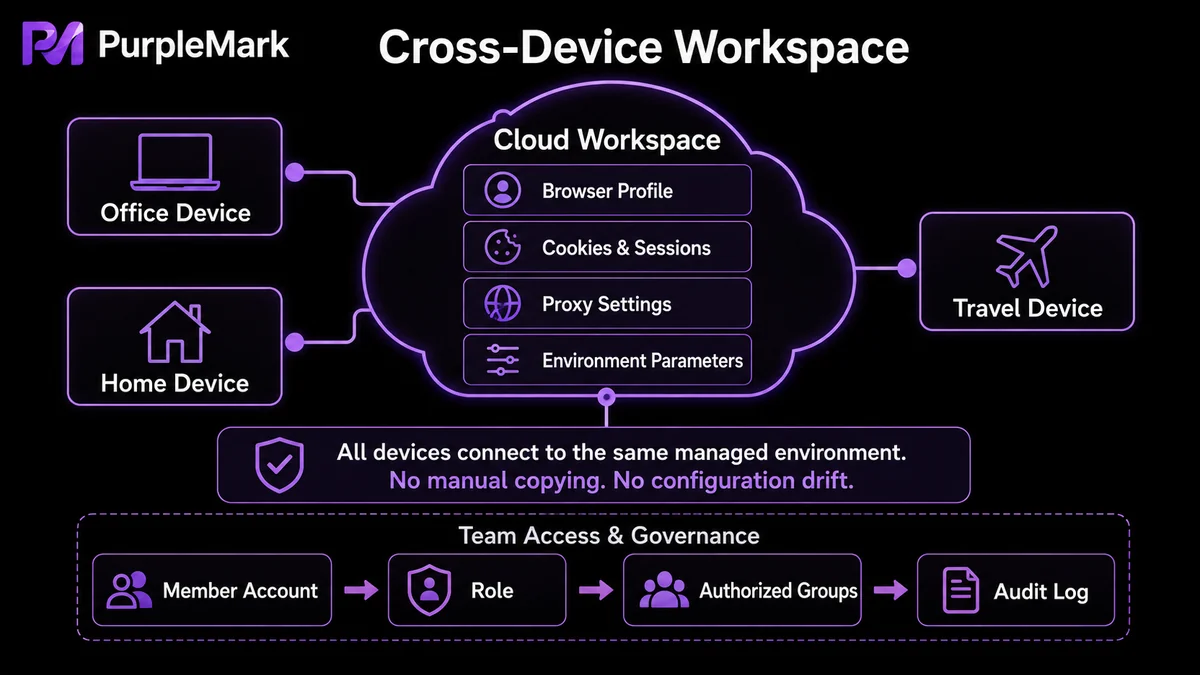
Workspace មួយដោះស្រាយទាំង “ការប្រើលើឧបករណ៍ជាច្រើន” និង “ការសហការជាក្រុម”
បើមើលតម្រូវការទាំងពីររួមគ្នា នឹងឃើញថា ទាំងការប្រើផ្ទាល់ខ្លួនលើឧបករណ៍ជាច្រើន និងការសហការរបស់មនុស្សជាច្រើន សុទ្ធតែត្រូវការចំណុចសំខាន់បី៖ ទិន្នន័យ environment ដែលគ្រប់គ្រងជាកណ្តាល, ការចូលប្រើដែលមានការអនុញ្ញាត និងសកម្មភាពដែលអាចតាមដានបាន។ ការដាក់ account environments ក្នុង workspace មួយដែលគ្រប់គ្រងជាកណ្តាល ជាទូទៅងាយស្រួលជាងការទុកឱ្យបែកខ្ញែកតាមកុំព្យូទ័រនីមួយៗ។
PurpleMark ក៏ប្រើវិធីនេះដែរ—វាជា web-based platform សម្រាប់គ្រប់គ្រង និងធ្វើ automation លើ browser environments សម្រាប់ accounts ជាច្រើន។ ព្រោះ environment lists, groups, proxies, cookies, browser fingerprints និងទិន្នន័យផ្សេងទៀតត្រូវបានថែរក្សាជាកណ្តាលក្នុង web workspace ដូច្នេះ៖
- ការប្តូរឧបករណ៍ធ្វើបានធម្មតា៖ បើក workspace ដដែលក្នុង browser លើកុំព្យូទ័រនៅការិយាល័យ នៅផ្ទះ ឬឧបករណ៍ផ្សេងពេលធ្វើដំណើរ អ្នកនឹងឃើញ environments ដដែល ហើយអាចបើកប្រើបានភ្លាម ដោយមិនបាច់បង្កើតឡើងវិញ ឬ migrate ដោយដៃតាមឧបករណ៍;
- ការសហការមានព្រំដែនច្បាស់៖ members, member groups, roles និង authorized groups កំណត់ថា “អ្នកណាអាចចូល environment groups ណា”; សមាជិកម្នាក់ៗប្រើ account ផ្ទាល់ខ្លួន និងធ្វើការតាមសិទ្ធិដែលបានផ្តល់;
- សកម្មភាពអាចតាមដានបាន៖ login logs និង records ស្តីពី environment និង proxy management ត្រូវបានរក្សាទុក ជួយងាយស្រួលក្នុងការស៊ើបអង្កេតបញ្ហា និងកំណត់ការទទួលខុសត្រូវ;
- ការគ្រប់គ្រងមានភាពស្របគ្នាជាងមុន៖ proxies អាចគ្រប់គ្រងជាកណ្តាល ហើយភ្ជាប់តាមតម្រូវការ កាត់បន្ថយការបែកខ្ញែកនៃ account និង network configurations។
បើអ្នកកំពុងជួបបញ្ហា “ប្តូរឧបករណ៍ម្តងត្រូវបង្កើត environment ថ្មីម្តង” ឬ “ក្រុមប្រើ account រួមគ្នាហើយច្របូកច្របល់” អ្នកអាចបើក PurpleMark ជា web version រៀបចំ accounts ដែលត្រូវគ្រប់គ្រងទៅក្នុង environments និង groups ដាច់ដោយឡែកតាម business បន្ទាប់មកប្រើ members និង authorization ដើម្បីឱ្យក្រុមសហការក្នុងព្រំដែនសិទ្ធិច្បាស់លាស់។ វាជួយកាត់បន្ថយការលាយ environment និងការកំណត់ដដែលៗតាំងពីដំបូង។
ការរំលឹកអំពី compliance៖ environments ច្រើន និង member accounts ច្រើន គឺសម្រាប់ស្ថានភាពស្របច្បាប់ ដែល brands, markets, clients ឬ business entities ដែលពិតជាខុសគ្នា ត្រូវបានគ្រប់គ្រងដោយ entities ពិតប្រាកដរបស់ខ្លួនដោយឡែកពីគ្នា។ កុំបង្កើត accounts ក្លែងក្លាយ ឬ register accounts ជាច្រើនសម្រាប់ entity ដូចគ្នា ដើម្បីគេចវេះ platform risk controls ហើយកុំអនុញ្ញាតឱ្យអ្នកគ្មានសិទ្ធិចូលប្រើ business account environments ដែលបាន login រួច។
សំណួរដែលសួរញឹកញាប់
បើប្តូរទៅកុំព្យូទ័រថ្មី ស្ថានភាព login ក្នុង browser environment ចាស់នៅតែមានទេ?
បើ environment data ត្រូវបានគ្រប់គ្រងជាកណ្តាលក្នុង cloud workspace ពេល login workspace ដដែល អ្នកអាចឃើញ និងបើក environment ចាស់បាន ហើយ cookies និង login status ជាទូទៅនៅតែរក្សាទុក។ បើ data មានតែលើកុំព្យូទ័រចាស់ជា local ត្រូវ sync ឬ migrate មុនពេលប្តូរ។
សម្រាប់ការប្រើផ្ទាល់ខ្លួនលើឧបករណ៍ជាច្រើន ត្រូវកំណត់កុំព្យូទ័រនីមួយៗដោយឡែកទេ?
បើ environments ត្រូវបានគ្រប់គ្រងជាកណ្តាលក្នុង account ឬ workspace ដូចគ្នា ជាទូទៅគ្រាន់តែ login account ដដែលលើឧបករណ៍ថ្មី មិនចាំបាច់បង្កើត environment ម្តងមួយៗឡើងវិញទេ។ ប្រើតែឧបករណ៍ដែលទុកចិត្ត និងរក្សាការចាកចេញពីប្រព័ន្ធ និងព្រំដែនចូលប្រើឱ្យបានត្រឹមត្រូវ។
ក្រុមអាចចែក password របស់ main account គ្នាបានទេ?
មិនណែនាំទេ។ Main account រួមធ្វើឱ្យគ្រប់គ្នាមានសិទ្ធិដូចគ្នា ពិបាកកំណត់អ្នកទទួលខុសត្រូវ និងបង្កើនហានិភ័យ password លេចធ្លាយ។ វិធីល្អជាងគឺបង្កើត member accounts ដាច់ដោយឡែក គ្រប់គ្រង access តាម groups និងរក្សា operation logs។
អាចកំណត់ឱ្យសមាជិកមើលបានតែប៉ុណ្ណោះ ដោយមិនអាចកែបានទេ?
បាន។ Authorized groups និង roles អាចប្រើគ្រប់គ្រង access៖ environments ក្នុង groups ដែលមិនបានអនុញ្ញាតនឹងមិនបង្ហាញ ហើយបើមិនផ្តល់ editing role អាចកំណត់ឱ្យមើលបានតែប៉ុណ្ណោះ ដូច្នេះកាត់បន្ថយហានិភ័យនៃការកែខុស។


