
Administrează conturi la birou și continuă acasă sau schimbă computerul fără să pierzi autentificarea, cookie-urile și setările proxy. Ghidul explică utilizarea mediilor de browser pe mai multe dispozitive și gestionarea permisiunilor și jurnalelor în echipă.
În comerțul electronic transfrontalier sau în administrarea conturilor de social media pentru piețe externe, conturile sunt rareori gestionate de pe un singur computer: ziua administrezi magazine, publici postări și răspunzi la mesaje la birou, iar seara vrei să continui de acasă; poate schimbi computerul și vrei ca browserul să se deschidă cu același mediu deja autentificat; sau mai mulți membri ai echipei trebuie să întrețină împreună același grup de conturi. Toate aceste situații duc la aceeași întrebare: poate fi folosit în continuare un mediu de browser pe un alt dispozitiv?
Mulți cred că mediul de browser este „stocat” local pe computer și că, atunci când schimbă dispozitivul, trebuie să îl recreeze și să se autentifice din nou. Nu este neapărat așa. Esențial este unde sunt păstrate datele mediului și ce metodă de administrare folosești. Acest ghid explică modul în care poți continua să utilizezi același mediu de browser pe mai multe dispozitive.
De ce „mediul a dispărut după schimbarea dispozitivului” creează atât de multe probleme
În administrarea conturilor, problema cea mai mare nu este de obicei lipsa conturilor, ci faptul că mediul este împrăștiat. Un mediu de browser conține, de regulă, date acumulate în timp:
- Cookie-uri și starea autentificării: pe multe platforme sesiunea este deja autentificată și gata de utilizare;
- Amprenta browserului și parametrii dispozitivului: sistemul de operare, UA, fusul orar, limba, WebGL și alte setări trebuie să rămână consecvente pentru a evita schimbările bruște de parametri;
- Configurația proxy și IP-ul de ieșire: poate exista deja o ieșire de rețea fixă asociată;
- Pagini deschise frecvent, stocare locală, cache și alte date.
Dacă toate acestea există doar pe un anumit computer, schimbarea dispozitivului sau a locației înseamnă adesea: recrearea mediului → reconfigurarea parametrilor → reintroducerea proxy-ului → o nouă autentificare pe platformă → iar schimbările frecvente pot declanșa și controale de risc. Timpul pierdut este partea mai puțin importantă; problema reală este dezordinea operațională provocată de medii neuniforme.
Pentru utilizarea pe mai multe dispozitive, află mai întâi unde sunt stocate datele
Pentru a răspunde la întrebarea „pot continua după ce schimb dispozitivul?”, trebuie să știi unde sunt salvate datele mediului:
- Dacă setările mediului, grupurile, proxy-urile și cookie-urile sunt stocate centralizat într-un spațiu de lucru cloud sau într-un sistem de cont, atunci după autentificare de pe orice dispozitiv vei vedea același set de medii. Deschizi mediul corespunzător și continui fără să îl reconstruiești.
- Dacă datele mediului sunt stocate implicit doar local, trebuie să faci manual „sincronizare/export/migrare”. Fiecare schimbare de dispozitiv devine o nouă migrare, ceea ce crește riscul de a omite setări sau de a produce neconcordanțe.
Pentru cei care trec frecvent între birou, casă, alte locații și mai multe computere, primul model este de obicei mai potrivit: mediul urmează contul, nu un anumit computer, reducând mult configurările repetitive.
Utilizare personală pe mai multe dispozitive: același cont / același spațiu de lucru oriunde
Dacă ai nevoie doar ca „o singură persoană să alterneze între mai multe computere”, soluția este simplă:
Când treci de la computerul de la birou la cel de acasă, schimbi calculatorul cu unul nou sau folosești temporar un dispozitiv de rezervă, nu trebuie să reconstruiești un mediu separat pentru fiecare echipament. Atâta timp cât mediile sunt administrate centralizat în același cont sau spațiu de lucru, autentifică-te cu același cont pe noul dispozitiv și deschide același spațiu. Vei vedea mediile existente, iar configurațiile, cookie-urile, starea autentificării și setările proxy vor fi păstrate.
Avantajul este evident: nu trebuie să reții diferențele dintre computere și nici să muți manual datele. Lucrezi pe dispozitivul care îți este cel mai la îndemână. Chiar și într-o deplasare sau după o schimbare neașteptată de echipament, poți relua rapid același mediu de lucru.
Trebuie însă să fii atent la securitatea datelor și la limitele de acces. Autentificarea cu același cont pe mai multe dispozitive înseamnă că toate acele dispozitive pot accesa mediile. Folosește doar dispozitive de încredere și deconectează-te când părăsești un computer partajat sau public, pentru ca datele mediului să nu rămână accesibile persoanelor neautorizate.
Colaborare în echipă: nu mai distribui parole, acordă acces separat fiecărui membru
Când scenariul trece de la „o persoană schimbă dispozitivul” la „o echipă gestionează împreună aceleași conturi”, folosirea unui singur cont principal de către toată lumea nu este, de regulă, o soluție bună. Câteva semnale tipice:
- Echipele de operațiuni și suport clienți trebuie să gestioneze aceleași conturi, dar au responsabilități diferite;
- Mai mulți angajați răspund simultan de activități sau piețe diferite;
- Compania vrea să controleze „cine poate vedea, cine poate modifica și cine poate șterge”;
- Managerii trebuie să poată afla ce a făcut fiecare membru.
O abordare mai structurată este să creezi conturi separate pentru membrii echipei și să controlezi accesul prin grupuri de utilizatori și autorizări, în loc să distribui parola contului principal.
Pasul 1: creează mai întâi grupuri de utilizatori și standardizează permisiunile
Înainte de colaborare, împarte utilizatorii în grupuri în funcție de responsabilitate, de exemplu „Vânzări”, „Operațiuni” și „Suport clienți”. Denumește fiecare grup, descrie-i aria de responsabilitate și activează funcțiile pe care grupul le poate folosi. Membrii aceluiași grup au aceleași permisiuni; funcțiile neactivate nu sunt vizibile și nu pot fi utilizate. Astfel, limitele sunt clare și se evită situații precum modificarea accidentală a setărilor echipei de către un membru.
Pasul 2: adaugă membri și atribuie roluri și grupuri autorizate
La adăugarea unui membru se configurează de obicei mai multe aspecte:
- Grupul de utilizatori: grupul în care este inclus membrul determină permisiunile pe care le moștenește;
- Identitatea/rolul: de exemplu, un administrator poate edita utilizatorii și datele grupurilor aflate în aria sa, un manager poate adăuga utilizatori și edita datele membrilor pe care îi gestionează, iar un membru obișnuit nu poate modifica utilizatori sau grupuri; rolurile trebuie alese după responsabilitățile reale;
- Grupurile autorizate: stabilesc la ce grupuri de medii poate avea acces membrul. Dacă nu este autorizat niciun grup, membrul nu va vedea mediile respective, ceea ce previne din start interacțiunea accidentală cu conturi fără legătură;
- Alte restricții (opțional): de exemplu, limitarea numărului de medii pe care un membru le poate crea pentru a restrânge și mai mult permisiunile.
Această autorizare pe mai multe niveluri menține eficiența colaborării și reduce riscul de greșeli și acces neautorizat. Fiecare membru se autentifică folosind propriul cont și poate vedea și opera doar mediile autorizate, fără ca parolele să fie transmise între persoane.
Pasul 3: păstrează istoricul operațiunilor pentru a ști cine a făcut fiecare acțiune
Când mai multe persoane operează aceleași conturi, cea mai dificilă situație este „a apărut o problemă, dar nimeni nu știe cine a făcut-o”. Un management corect al echipei păstrează jurnale de operațiuni: cine a făcut ce și când, în ce mediu s-a autentificat, ce a modificat, ce proxy a folosit și ce procese a pornit. Administratorii pot consulta aceste înregistrări și, când este necesar, le pot filtra după operator sau interval de timp pentru a identifica problema. Acest lucru susține și încrederea în echipă — nu pentru că cineva ar fi considerat de neîncredere, ci pentru că responsabilitățile rămân clare și trasabile.
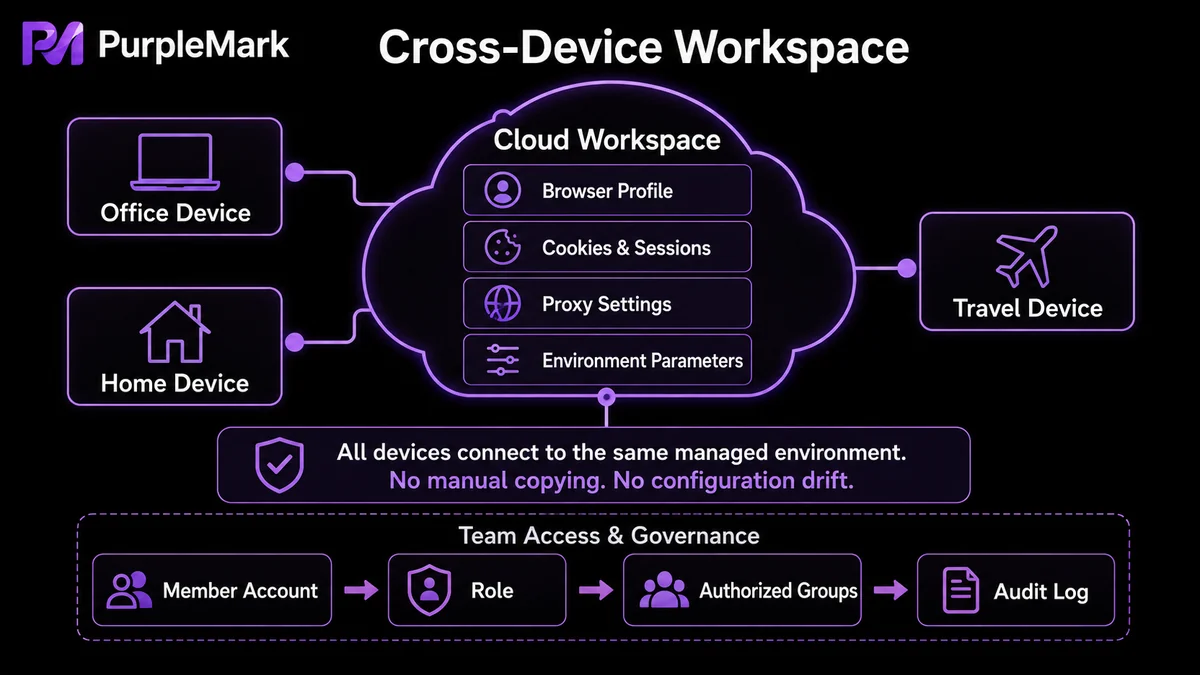
Un singur spațiu de lucru rezolvă atât „accesul de pe mai multe dispozitive”, cât și „colaborarea în echipă”
Privite împreună, utilizarea personală pe mai multe dispozitive și colaborarea unei echipe se bazează, în esență, pe trei lucruri: date de mediu centralizate, acces autorizat și operațiuni trasabile. Păstrarea mediilor conturilor într-un singur spațiu de lucru administrat unitar este adesea mai simplă decât dispersarea lor pe computerele fiecărei persoane.
Aceasta este și abordarea PurpleMark — o platformă web pentru administrarea și automatizarea mediilor de browser pentru mai multe conturi. Deoarece listele de medii, grupurile, proxy-urile, cookie-urile, amprentele de browser și alte date sunt întreținute centralizat în spațiul de lucru web:
- Accesul de pe mai multe dispozitive este firesc: deschizi același spațiu de lucru în browser pe computerul de la birou, de acasă sau pe alt dispozitiv în deplasare și vezi aceleași medii, pe care le poți deschide direct fără să le reconstruiești sau să le migrezi manual pentru fiecare dispozitiv;
- Colaborarea în echipă are limite clare: membrii, grupurile de membri, rolurile și grupurile autorizate stabilesc „cine poate accesa ce grupuri de medii”; fiecare membru lucrează cu propriul cont în limitele permisiunilor acordate;
- Operațiunile sunt trasabile: jurnalele de autentificare și înregistrările privind administrarea mediilor și proxy-urilor sunt păstrate, facilitând investigarea problemelor și stabilirea responsabilităților;
- Administrarea este mai uniformă: proxy-urile pot fi întreținute centralizat și asociate când este nevoie, reducând dispersarea configurațiilor de cont și rețea.
Dacă te confrunți cu problema „trebuie să reconstruiesc mediul de fiecare dată când schimb dispozitivul” sau „un cont comun folosit de toată echipa creează haos”, poți deschide versiunea web PurpleMark, organiza conturile de administrat în medii și grupuri separate după activitate, apoi folosi membrii și autorizările pentru ca echipa să colaboreze în limite clare. Astfel reduci de la început amestecarea mediilor și configurările repetitive.
Notă de conformitate: mai multe medii și mai multe conturi de membri sunt destinate scenariilor conforme în care mărci, piețe, clienți sau entități comerciale cu adevărat diferite sunt administrate independent de titularii lor reali. Nu crea conturi fictive și nu înregistra în masă conturi pentru aceeași entitate cu scopul de a ocoli controalele de risc ale platformelor și nu permite persoanelor neautorizate să acceseze medii de conturi de companie deja autentificate.
Întrebări frecvente
Dacă trec la un computer nou, se păstrează starea de autentificare din mediul de browser anterior?
Dacă datele mediului sunt administrate centralizat într-un spațiu de lucru cloud, autentificarea în același spațiu îți permite să vezi și să deschizi mediul original, iar cookie-urile și starea de autentificare sunt de regulă păstrate. Dacă datele există implicit doar pe vechiul computer, trebuie sincronizate sau migrate înainte de schimbare.
Pentru utilizare personală pe mai multe dispozitive, trebuie să configurez fiecare computer separat?
Dacă mediile sunt gestionate centralizat în același cont sau spațiu de lucru, în mod normal este suficient să te autentifici cu același cont pe noul dispozitiv, fără să le reconstruiești individual. Folosește numai dispozitive de încredere și respectă reguli clare de deconectare și acces.
Poate echipa să distribuie pur și simplu parola contului principal?
Nu este recomandat. Un cont principal comun oferă tuturor aceleași permisiuni, îngreunează stabilirea responsabilității și mărește riscul de expunere a parolei. Este mai bine să existe conturi separate pentru membri, acces controlat prin grupuri și jurnale de operațiuni.
Poate un membru să aibă doar drept de vizualizare, fără drept de modificare?
Da. Accesul poate fi controlat prin grupuri autorizate și roluri: mediile din grupurile neautorizate nu sunt vizibile, iar fără un rol de editare membrul poate fi limitat la vizualizare, reducând riscul de modificări accidentale.


