
Gestiona cuentas en la oficina y continúa en casa, o cambia de ordenador sin perder sesiones, cookies ni ajustes de proxy. Esta guía explica cómo mantener los entornos del navegador entre dispositivos y cómo gestionar permisos y registros en equipos.
En el comercio electrónico transfronterizo o la gestión de redes sociales internacionales, las cuentas rara vez se administran desde un solo ordenador: durante el día se gestionan tiendas, publicaciones y mensajes en la oficina y por la noche se quiere continuar desde casa; también puede ocurrir que se cambie de ordenador y se quiera abrir el navegador con el mismo entorno ya iniciado; o que varias personas del equipo deban mantener el mismo grupo de cuentas. Todos estos casos plantean una pregunta común: ¿se puede seguir utilizando un entorno de navegador en otro dispositivo?
Mucha gente cree que el entorno del navegador queda “guardado” en el ordenador local y que, al cambiar de equipo, hay que recrearlo y volver a iniciar sesión. No necesariamente. Lo importante es dónde se almacenan los datos del entorno y qué método de gestión se utiliza. Esta guía aclara cómo continuar usando un entorno de navegador entre dispositivos.
Por qué “el entorno desapareció al cambiar de dispositivo” causa tantos problemas
En la gestión de cuentas, el mayor problema no suele ser la falta de cuentas, sino tener el entorno disperso. Un entorno de navegador normalmente contiene información acumulada con el tiempo:
- Cookies y estado de inicio de sesión: en muchas plataformas la sesión ya está iniciada y se puede trabajar directamente;
- Huella del navegador y parámetros del dispositivo: sistema operativo, UA, zona horaria, idioma, WebGL y otros ajustes deben mantenerse coherentes para evitar cambios bruscos de parámetros;
- Configuración del proxy e IP de salida: puede estar vinculada a una salida de red fija;
- Páginas abiertas habitualmente, almacenamiento local, caché y otros datos.
Si todo esto solo existe en un ordenador, cambiar de equipo o de ubicación suele implicar: recrear el entorno → volver a configurar parámetros → introducir otra vez el proxy → iniciar sesión de nuevo en la plataforma → y los cambios frecuentes incluso pueden activar controles de riesgo. El tiempo perdido es lo de menos; el verdadero problema es el desorden operativo que generan los entornos inconsistentes.
Para usar el entorno entre dispositivos, primero hay que saber dónde se guardan los datos
Para responder a “¿puedo seguir usándolo después de cambiar de dispositivo?”, la clave es dónde se almacenan los datos del entorno:
- Si la configuración del entorno, los grupos, los proxies y las cookies se guardan de forma centralizada en un espacio de trabajo o sistema de cuentas en la nube, al iniciar sesión desde cualquier dispositivo se ve el mismo conjunto de entornos. Basta con abrir el entorno correspondiente y continuar sin reconstruirlo.
- Si los datos del entorno se guardan solo de forma local, será necesario “sincronizar/exportar/migrar” manualmente. Cada cambio de dispositivo se convierte en una nueva migración, con más riesgo de olvidar ajustes o desordenar el entorno.
Para quienes cambian con frecuencia entre oficina, casa, ubicaciones remotas y varios ordenadores, suele ser preferible el primer modelo: el entorno sigue a la cuenta y no a un equipo concreto, evitando muchas configuraciones repetitivas.
Uso personal entre dispositivos: la misma cuenta / el mismo espacio de trabajo en todas partes
Si la necesidad es simplemente “una persona que alterna entre varios ordenadores”, el método es directo:
Al cambiar entre el ordenador de la oficina y el de casa, estrenar un equipo nuevo o utilizar temporalmente una máquina de respaldo, no es necesario reconstruir un entorno independiente en cada dispositivo. Si los entornos se gestionan de forma centralizada en la misma cuenta o espacio de trabajo, basta con iniciar sesión con esa misma cuenta en el nuevo dispositivo y abrir el mismo espacio. Allí aparecerán los entornos anteriores con su configuración, cookies, estado de inicio de sesión y ajustes de proxy conservados.
La ventaja es clara: no hay que recordar las diferencias entre cada ordenador ni trasladar los datos manualmente. Se puede trabajar desde el dispositivo que resulte más cómodo. Incluso durante un viaje o después de un cambio inesperado de equipo, es posible retomar rápidamente el entorno de trabajo anterior.
Hay que prestar atención a la seguridad de los datos y a los límites de acceso. Iniciar sesión con la misma cuenta en varios dispositivos implica que todos ellos pueden acceder a los entornos. Conviene hacerlo únicamente en dispositivos de confianza y cerrar sesión al dejar un ordenador compartido o público, para evitar que los datos del entorno queden expuestos.
Colaboración en equipo: dejar de compartir contraseñas y asignar permisos por miembro
Cuando se pasa de “una persona cambia de dispositivo” a “un equipo gestiona conjuntamente las mismas cuentas”, hacer que todos compartan una cuenta principal suele ser una mala opción. Algunas señales típicas son:
- Operaciones y atención al cliente necesitan gestionar las mismas cuentas, pero tienen responsabilidades diferentes;
- Varios empleados trabajan al mismo tiempo en negocios o mercados distintos;
- La empresa quiere controlar “quién puede ver, quién puede editar y quién puede eliminar”;
- Los responsables necesitan saber qué hizo cada miembro.
Un enfoque más ordenado consiste en crear una cuenta independiente para cada miembro y controlar el acceso mediante grupos de usuarios y autorizaciones, en lugar de repartir la contraseña de la cuenta principal.
Paso 1: crear primero grupos de usuarios y unificar permisos
Antes de colaborar, conviene dividir a los usuarios por funciones, por ejemplo “Ventas”, “Operaciones” y “Atención al cliente”. Cada grupo debe tener un nombre, una descripción de su ámbito y las funciones que puede utilizar. Los miembros del mismo grupo comparten los mismos permisos; las funciones no habilitadas no serán visibles ni utilizables. Así se establecen límites claros y se evitan problemas como que un miembro cambie accidentalmente la configuración del equipo.
Paso 2: añadir miembros y asignar roles y grupos autorizados
Al añadir un miembro al grupo, normalmente se configuran varios aspectos:
- Grupo de usuarios: el grupo al que pertenece determina los permisos que hereda;
- Identidad/rol: por ejemplo, un administrador puede editar usuarios y datos de grupos dentro de su ámbito, un gerente puede añadir usuarios y editar datos de los miembros bajo su responsabilidad, mientras que un miembro normal no puede modificar usuarios ni grupos; el rol debe asignarse según las responsabilidades reales;
- Grupos autorizados: determinan a qué grupos de entornos puede acceder cada miembro. Si no se autoriza ningún grupo, el miembro no verá esos entornos, evitando desde el origen el acceso accidental a cuentas no relacionadas;
- Otras restricciones (opcionales): por ejemplo, limitar la cantidad de entornos que un miembro puede crear para restringir aún más los permisos.
Con esta autorización por capas se mantiene la eficiencia de la colaboración y, al mismo tiempo, se reducen los errores y los accesos no autorizados. Cada miembro inicia sesión con su propia cuenta y solo puede ver y operar los entornos autorizados, sin necesidad de compartir contraseñas.
Paso 3: conservar registros para saber quién hizo cada acción
Cuando varias personas operan las mismas cuentas, la peor situación es que “haya un problema y nadie sepa quién lo causó”. Una gestión de equipo adecuada conserva registros de operaciones: quién hizo qué y cuándo, en qué entorno inició sesión, qué cambió, qué proxy utilizó y qué procesos ejecutó. Los administradores pueden revisar estos registros y, cuando sea necesario, filtrar por operador o por tiempo para localizar el origen del problema. Esto también favorece la confianza del equipo: no se trata de desconfiar de alguien, sino de mantener responsabilidades claras y trazables.
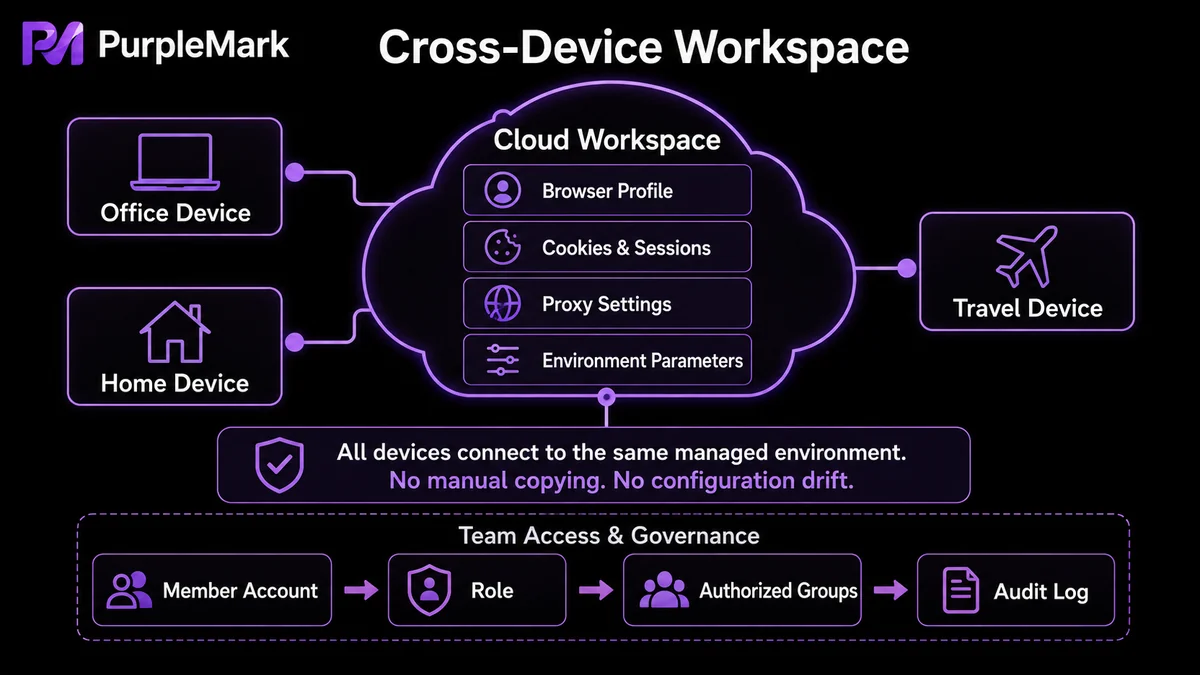
Un solo espacio de trabajo resuelve tanto el “uso entre dispositivos” como la “colaboración en equipo”
Al analizar ambas necesidades juntas, el uso personal en varios dispositivos y la colaboración entre varias personas requieren esencialmente tres cosas: datos de entorno centralizados, acceso autorizado y acciones trazables. Mantener los entornos de las cuentas en un espacio de trabajo administrado de forma unificada suele ser más sencillo que dispersarlos entre distintos ordenadores.
Este es también el enfoque de PurpleMark, una plataforma web para gestionar y automatizar entornos de navegador de múltiples cuentas. Como las listas de entornos, grupos, proxies, cookies, huellas del navegador y otros datos se mantienen de forma centralizada en el espacio de trabajo web:
- El acceso entre dispositivos resulta natural: al abrir el mismo espacio de trabajo desde el navegador del ordenador de la oficina, de casa o de cualquier otro dispositivo, se ven los mismos entornos y pueden abrirse directamente, sin recrearlos ni migrarlos manualmente para cada equipo;
- La colaboración tiene límites claros: miembros, grupos de miembros, roles y grupos autorizados definen “quién puede acceder a qué grupos de entornos”; cada persona trabaja con su propia cuenta dentro de sus permisos;
- Las acciones son trazables: se conservan registros de inicio de sesión y de gestión de entornos y proxies, lo que facilita investigar problemas y delimitar responsabilidades;
- La gestión es más uniforme: los proxies pueden mantenerse de forma centralizada y vincularse cuando sea necesario, reduciendo la dispersión de configuraciones de cuentas y red.
Si el problema es “cada vez que cambio de dispositivo tengo que reconstruir el entorno” o “compartir una cuenta entre varias personas termina en desorden”, se puede abrir la versión web de PurpleMark, organizar las cuentas por negocio en entornos y grupos separados, y utilizar miembros y autorizaciones para que el equipo colabore dentro de límites claros, reduciendo desde el origen la mezcla de entornos y las configuraciones repetidas.
Recordatorio de cumplimiento: los múltiples entornos y cuentas de miembros están pensados para escenarios legítimos en los que marcas, mercados, clientes o entidades comerciales realmente diferentes son gestionados de forma independiente por sus respectivos titulares reales. No se deben falsificar ni registrar cuentas en masa para una misma entidad con el fin de eludir los controles de riesgo de una plataforma, ni permitir que personas no autorizadas accedan a entornos de cuentas empresariales que ya tienen sesión iniciada.
Preguntas frecuentes
Si cambio a un ordenador nuevo, ¿se conserva el estado de inicio de sesión del entorno anterior?
Si los datos del entorno se gestionan de forma centralizada en un espacio de trabajo en la nube, al iniciar sesión en el mismo espacio podrá ver y abrir el entorno original, y las cookies y el estado de sesión normalmente se conservarán. Si los datos solo existen de forma local en el ordenador anterior, habrá que sincronizarlos o migrarlos antes del cambio.
Para uso personal en varios dispositivos, ¿tengo que configurar cada ordenador por separado?
Si los entornos se administran de forma centralizada con la misma cuenta o espacio de trabajo, basta con iniciar sesión con esa cuenta en el nuevo dispositivo y normalmente no hay que recrearlos uno por uno. Utilice solo dispositivos de confianza y mantenga límites de acceso y cierre de sesión adecuados.
¿Puede un equipo simplemente compartir la contraseña de la cuenta principal?
No se recomienda. Compartir la cuenta principal da a todos los mismos permisos, dificulta atribuir responsabilidades y aumenta el riesgo de filtración de la contraseña. Es más adecuado crear cuentas independientes para los miembros, controlar el acceso mediante grupos y conservar registros de operaciones.
¿Se puede permitir que un miembro solo vea y no edite?
Sí. Los grupos autorizados y los roles permiten controlar el acceso: si un grupo no está autorizado, el miembro no verá esos entornos; y sin un rol de edición puede limitarse a solo lectura, reduciendo el riesgo de cambios accidentales.


