
Змінили комп’ютер і не бачите закладок, паролів, даних розширень або збережених сеансів? Усе залежить від того, чи ввімкнено синхронізацію даних профілю. На прикладі PurpleMark пояснюємо, де її ввімкнути, які дані вибрати, коли синхронізація фактично відбувається та як захищаються дані.
Керуєте акаунтами в офісі, хочете продовжити вдома або переходите на новий комп’ютер... і після відкриття профілю на новому пристрої можете виявити, що раніше збережені закладки, паролі, дані розширень і стани входу зникли.
Найчастіше дані не втрачено — просто не було ввімкнено синхронізацію даних профілю. Для захисту конфіденційності антидетект-браузери зазвичай зберігають дані профілю локально за замовчуванням і не завантажують їх автоматично. Це також означає, що під час зміни пристрою локальні дані не переносяться самі. На прикладі PurpleMark розглянемо, як увімкнути синхронізацію, що вибрати та на що звернути увагу.
Яку проблему вирішує синхронізація даних профілю
Кожен браузерний профіль зберігає різні сліди використання та налаштування, зокрема:
- Cookie / стан входу: у багатьох профілях вхід уже виконано, і ними можна користуватися одразу після відкриття;
- Закладки: збережені панелі керування та довідкові сторінки, якими ви часто користуєтеся;
- Збережені паролі: дані автозаповнення облікових записів на різних платформах;
- LocalStorage / IndexedDB: локальні дані, які зберігають вебсторінки;
- Дані розширень і застосунків: інформація, яку створюють установлені розширення.
Якщо все це існує лише на одному комп’ютері, після зміни пристрою багато чого доведеться налаштовувати заново. Після ввімкнення синхронізації даних профілю цей набір даних можна перенести на інший пристрій.
Де ввімкнути синхронізацію та що вибрати
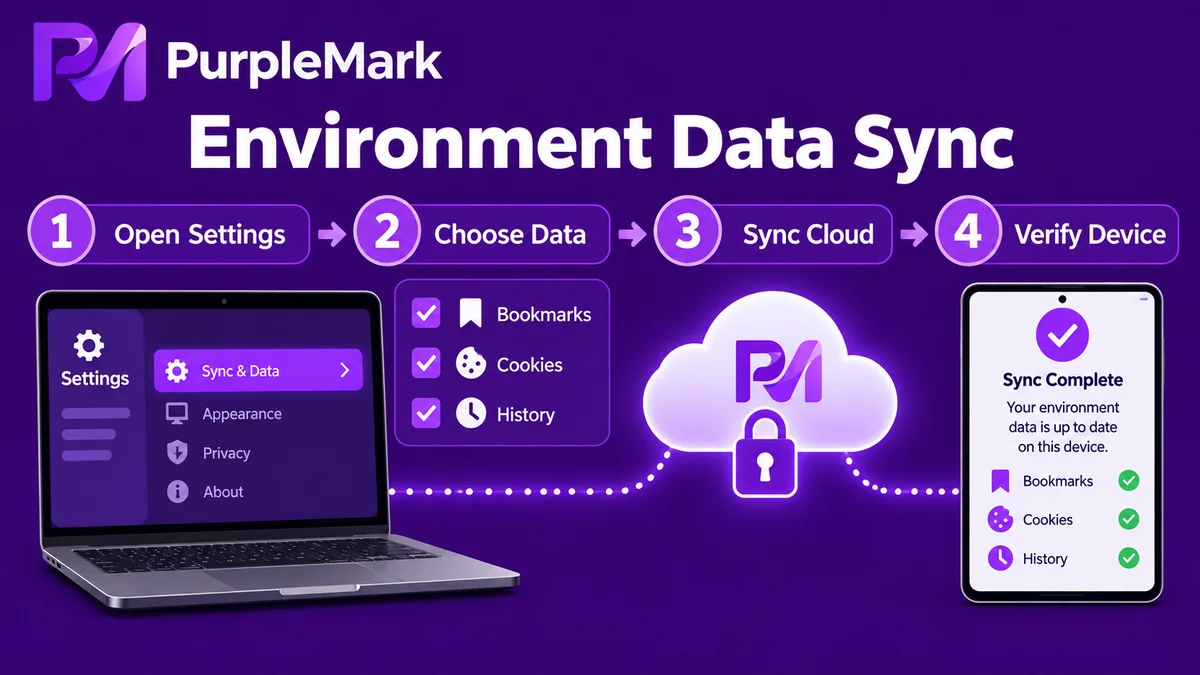
У PurpleMark синхронізація даних профілю зазвичай вмикається за кілька кроків:
- Відкрийте налаштування синхронізації даних: у глобальних налаштуваннях робочого простору або керуванні командою знайдіть пункт, пов’язаний із "Синхронізацією даних";
- Увімкніть перемикач синхронізації: зазвичай функцію вимкнено за замовчуванням, тому її потрібно активувати вручну;
- Виберіть типи даних для синхронізації: залежно від потреб позначте Cookie, закладки, збережені паролі, LocalStorage, IndexedDB, дані розширень тощо. Те, що синхронізувати не потрібно, залиште вимкненим — наприклад, якщо потрібні лише закладки та паролі, достатньо вибрати ці два пункти;
- Збережіть налаштування та дайте їм застосуватися: після завершення налаштування й звичайного закриття браузера профілю дані зможуть зберегтися та синхронізуватися.
Кілька важливих моментів
- Фактична синхронізація відбувається після закриття браузера: зазвичай потрібно закрити браузер відповідного профілю, щоб дані збереглися та були надіслані в хмару або на інші пристрої. Поки браузер ще відкритий, не поспішайте запускати той самий профіль на іншому пристрої, інакше можна отримати старий несинхронізований стан або спричинити конфлікт синхронізації.
- Ви самі контролюєте, що синхронізується: немає потреби синхронізувати все. Якщо потрібні лише закладки та паролі, а інші дані ви хочете залишити локально, вибирайте тільки необхідне, поєднуючи зручність і конфіденційність.
- Увімкнення синхронізації не означає втрату контролю над даними: синхронізовані дані зазвичай шифруються під час передавання та зберігання, а прочитати їх може лише власник акаунта. Платформа за замовчуванням не завантажує їх автоматично; ви самі вирішуєте, чи синхронізувати та які дані включати.
Як перенести профілі з іншого інструмента?
Якщо раніше ви користувалися іншим антидетект-браузером і хочете перенести повний набір профілів у PurpleMark, зазвичай доступний шлях масової міграції / імпорту. Експортуйте конфігурацію, Cookie та інші підтримувані дані з початкових профілів, а потім імпортуйте їх пакетно за інструкцією PurpleMark, щоб не створювати кожен профіль заново.
Підсумок
Якщо після зміни пристрою "профіль залишився, а дані зникли", найімовірніше, синхронізація даних профілю не була ввімкнена. Увімкніть синхронізацію в глобальних налаштуваннях, виберіть потрібні типи даних і не забудьте нормально закрити браузер, щоб дані збереглися. Так ви зможете безперервно продовжувати роботу на кількох пристроях. Основу безпеки забезпечує поєднання "немає автоматичного завантаження за замовчуванням + зашифровані передавання та зберігання + вибір під контролем користувача".
Якщо хочете синхронізувати закладки, паролі та Cookie між пристроями, відкрийте налаштування синхронізації даних у робочому просторі PurpleMark і виберіть дані, які потрібно переносити.


