
Après avoir changé d'ordinateur, vos favoris, mots de passe, données d'extensions ou sessions ont disparu ? Tout dépend de l'activation ou non de la synchronisation des données d'environnement. En prenant PurpleMark comme exemple, ce guide explique où l'activer, quelles données sélectionner, quand la synchronisation a réellement lieu et comment protéger les données.
Gérer des comptes au bureau, continuer à la maison ou passer sur un nouvel ordinateur... vous pouvez alors ouvrir un environnement sur le nouvel appareil et constater que les favoris, mots de passe, données d'extensions et états de connexion précédemment enregistrés ne sont plus là.
Dans bien des cas, les données ne sont pas perdues : vous n'avez simplement pas activé la synchronisation des données d'environnement. Pour respecter la confidentialité, les navigateurs antidétection conservent généralement les données d'environnement en local par défaut et ne les envoient pas automatiquement. Cela signifie aussi qu'en changeant d'appareil, les données locales ne vous suivent pas automatiquement. En prenant PurpleMark comme exemple, ce guide explique comment activer la synchronisation, quelles données choisir et quels points surveiller.
Quel problème résout la synchronisation des données d'environnement ?
Chaque environnement de navigateur conserve différentes traces d'utilisation et préférences, notamment :
- Cookie / état de connexion : de nombreux environnements sont déjà connectés et prêts à l'emploi dès leur ouverture ;
- Favoris : tableaux de bord et pages de référence que vous utilisez régulièrement ;
- Mots de passe enregistrés : données de remplissage automatique des identifiants de différents services ;
- LocalStorage / IndexedDB : données locales enregistrées par les sites web ;
- Données d'extensions et d'applications : données générées par les extensions installées.
Si toutes ces données n'existent que sur un seul ordinateur, changer d'appareil revient souvent à repartir de zéro. Une fois la synchronisation des données d'environnement activée, cet ensemble de données peut être transféré lors du passage à un autre appareil.
Où l'activer et quelles options sélectionner ?
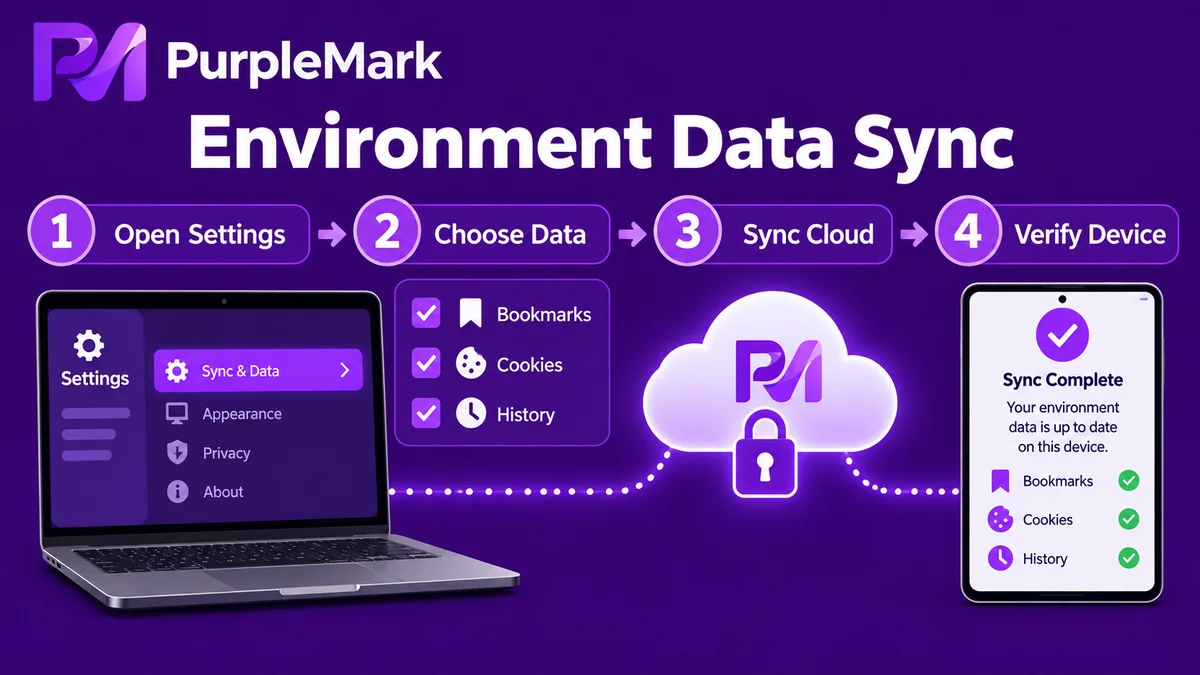
Dans PurpleMark, l'activation de la synchronisation des données d'environnement se fait généralement en quelques étapes :
- Ouvrir les paramètres de synchronisation des données : dans les paramètres globaux de l'espace de travail ou la gestion de l'équipe, recherchez l'entrée liée à la "Synchronisation des données" ;
- Activer le commutateur de synchronisation : la synchronisation des données est généralement désactivée par défaut et doit être activée manuellement ;
- Sélectionner les types de données à synchroniser : selon vos besoins, cochez Cookie, favoris, mots de passe enregistrés, LocalStorage, IndexedDB, données d'extensions, etc. Laissez décoché ce que vous ne souhaitez pas synchroniser ; par exemple, si vous voulez uniquement les favoris et les mots de passe, ces deux options suffisent ;
- Enregistrer et laisser les changements prendre effet : après avoir terminé les réglages et fermé normalement le navigateur de l'environnement, les données peuvent être enregistrées puis synchronisées.
Quelques points à retenir
- La synchronisation réelle se fait après la fermeture du navigateur : il faut généralement fermer le navigateur de l'environnement pour que les données soient enregistrées puis envoyées vers le cloud ou d'autres appareils. Tant que le navigateur est encore ouvert, évitez d'ouvrir immédiatement le même environnement sur un autre appareil, car vous pourriez récupérer un ancien état non synchronisé ou provoquer un conflit de synchronisation.
- Vous contrôlez les données à synchroniser : il n'est pas nécessaire de tout synchroniser. Si vous souhaitez seulement synchroniser les favoris et les mots de passe et conserver le reste en local, sélectionnez uniquement les éléments utiles afin de concilier confort et confidentialité.
- Activer la synchronisation ne signifie pas abandonner le contrôle des données : les données synchronisées sont généralement chiffrées pendant leur transmission et leur stockage, et seul le propriétaire du compte peut les lire. La plateforme ne les envoie pas automatiquement par défaut ; vous décidez si vous souhaitez synchroniser et quelles données inclure.
Comment migrer des environnements depuis un autre outil ?
Si vous utilisiez auparavant un autre navigateur antidétection et souhaitez transférer un ensemble complet d'environnements vers PurpleMark, il existe généralement une procédure de migration en masse / importation. Exportez la configuration, les Cookie et les autres données prises en charge depuis les environnements d'origine, puis importez-les par lots selon les instructions de PurpleMark afin d'éviter de recréer chaque environnement un par un.
Résumé
Si, après un changement d'appareil, "l'environnement est toujours là mais les données ont disparu", la synchronisation des données d'environnement n'est probablement pas activée. Activez la synchronisation dans les paramètres globaux, sélectionnez les types de données nécessaires et pensez à fermer normalement le navigateur pour que les données soient enregistrées. Vous pourrez ainsi poursuivre votre travail de façon fluide sur plusieurs appareils. Pour la sécurité, la combinaison "pas d'envoi automatique par défaut + transmission et stockage chiffrés + sélection contrôlée par l'utilisateur" constitue la base de la protection.
Si vous souhaitez synchroniser favoris, mots de passe et Cookie entre plusieurs appareils, ouvrez les paramètres de synchronisation des données dans l'espace de travail PurpleMark et sélectionnez les données à transférer.


