
Na een computerwissel zijn bladwijzers, wachtwoorden, extensiegegevens of aanmeldsessies verdwenen? Dat hangt ervan af of synchronisatie van omgevingsgegevens is ingeschakeld. Aan de hand van PurpleMark lees je waar je dit activeert, welke gegevens je selecteert, wanneer de synchronisatie echt plaatsvindt en hoe je gegevens veilig blijven.
Accounts op kantoor beheren, thuis verdergaan of overstappen op een nieuwe computer... dan kan het gebeuren dat je op het nieuwe apparaat een omgeving opent en merkt dat eerder opgeslagen bladwijzers, wachtwoorden, extensiegegevens en aanmeldstatussen nergens meer te vinden zijn.
Vaak zijn de gegevens niet verloren gegaan, maar heb je synchronisatie van omgevingsgegevens niet ingeschakeld. Om privacy te respecteren slaan fingerprintbrowsers omgevingsgegevens meestal standaard lokaal op en uploaden ze die niet automatisch. Dat betekent ook dat lokale gegevens niet vanzelf meegaan wanneer je van apparaat wisselt. Met PurpleMark als voorbeeld leggen we uit hoe je synchronisatie inschakelt, welke gegevens je kunt kiezen en waar je op moet letten.
Welk probleem lost synchronisatie van omgevingsgegevens op?
Elke browseromgeving bewaart allerlei gebruikssporen en voorkeuren, waaronder vooral:
- Cookie / aanmeldstatus: veel omgevingen zijn al ingelogd en direct te gebruiken zodra je ze opent;
- Bladwijzers: vaak gebruikte dashboards en informatiepagina's die je hebt opgeslagen;
- Opgeslagen wachtwoorden: automatisch ingevulde accountgegevens voor verschillende platforms;
- LocalStorage / IndexedDB: lokale gegevens die websites opslaan;
- Extensie- en appgegevens: gegevens die door geïnstalleerde browserextensies worden gemaakt.
Als dit alles alleen op één computer staat, moet je bij een apparaatwissel vaak opnieuw beginnen. Met synchronisatie van omgevingsgegevens kun je deze gegevens meenemen naar een ander apparaat.
Waar schakel je het in en wat selecteer je?
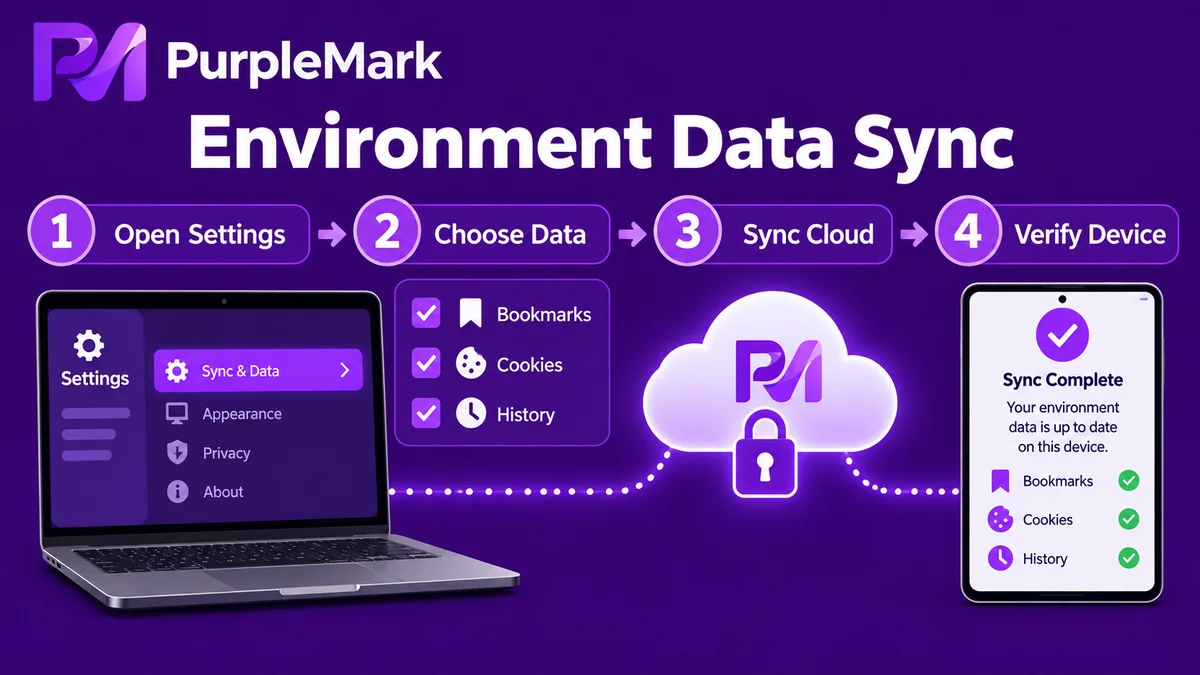
In PurpleMark schakel je synchronisatie van omgevingsgegevens doorgaans in een paar stappen in:
- Open de instellingen voor gegevenssynchronisatie: in de algemene instellingen van de werkruimte of het teambeheer vind je meestal een onderdeel met "Gegevenssynchronisatie";
- Schakel synchronisatie in: gegevenssynchronisatie staat meestal standaard uit en moet handmatig worden aangezet;
- Selecteer welke gegevenstypen moeten worden gesynchroniseerd: kies naar behoefte bijvoorbeeld Cookie, bladwijzers, opgeslagen wachtwoorden, LocalStorage, IndexedDB en extensiegegevens. Wat je niet wilt synchroniseren laat je uitgevinkt; als je alleen bladwijzers en wachtwoorden nodig hebt, zijn die twee opties voldoende;
- Opslaan en laten toepassen: nadat de instellingen zijn opgeslagen en je de browser van de omgeving normaal afsluit, kunnen de gegevens worden opgeslagen en gesynchroniseerd.
Enkele belangrijke aandachtspunten
- De daadwerkelijke synchronisatie vindt pas plaats nadat de browser is gesloten: meestal moet je de browser van die omgeving afsluiten voordat de gegevens worden opgeslagen en naar de cloud of andere apparaten worden verstuurd. Open dezelfde omgeving niet meteen op een ander apparaat zolang de browser nog openstaat, anders kun je een oudere, nog niet gesynchroniseerde status krijgen of zelfs een synchronisatieconflict veroorzaken.
- Je bepaalt zelf wat wordt gesynchroniseerd: je hoeft niet alles te synchroniseren. Wil je alleen bladwijzers en wachtwoorden en de rest lokaal houden, kies dan alleen wat nodig is voor een goede balans tussen gemak en privacy.
- Synchronisatie inschakelen betekent niet dat je de controle over je gegevens opgeeft: gesynchroniseerde gegevens worden doorgaans versleuteld tijdens overdracht en opslag en kunnen alleen door de accounteigenaar worden gelezen. Het platform uploadt ze standaard niet automatisch; jij bepaalt of je synchroniseert en welke gegevens worden meegenomen.
Hoe migreer je omgevingen vanuit een andere tool?
Als je eerder een andere fingerprintbrowser gebruikte en complete omgevingen naar PurpleMark wilt verplaatsen, is er doorgaans een route voor bulkmigratie / import. Exporteer de configuratie, Cookie en andere ondersteunde gegevens uit de oorspronkelijke omgevingen en importeer ze vervolgens in batches volgens de PurpleMark-instructies, zodat je niet elke omgeving opnieuw hoeft aan te maken.
Samenvatting
Als na een apparaatwissel "de omgeving er nog is, maar de gegevens weg zijn", is synchronisatie van omgevingsgegevens waarschijnlijk niet ingeschakeld. Zet synchronisatie aan in de algemene instellingen, selecteer de benodigde gegevenstypen en sluit de browser normaal af zodat de gegevens kunnen worden opgeslagen. Zo kun je je werkstatus soepel op meerdere apparaten voortzetten. Voor beveiliging zorgt de combinatie van "standaard geen automatische upload + versleutelde overdracht en opslag + selectie onder controle van de gebruiker".
Wil je bladwijzers, wachtwoorden en Cookie tussen apparaten synchroniseren, open dan de instellingen voor gegevenssynchronisatie in de PurpleMark-werkruimte en selecteer de gegevens die je wilt meenemen.


