
換了電腦,環境裡的書籤、密碼、擴充功能資料還在不在?這取決於你有沒有開啟環境資料同步。本文以 PurpleMark 為例,說清楚在哪裡開啟、該勾選哪些資料、什麼時候才會真正同步,以及怎麼確保資料安全。
公司管理帳號、回家想接著用、換了台新電腦……這時候你可能會發現:在新裝置上開啟環境,之前儲存的書籤、密碼、擴充功能資料、登入狀態怎麼都不見了?
這往往不是資料遺失,而是沒有開啟環境資料同步。指紋瀏覽器為了尊重隱私,通常預設把環境資料儲存在本機、不會擅自上傳——這也意味著換裝置後,本機資料不會自動跟過去。這篇以 PurpleMark 為例,說清楚環境資料同步怎麼開、要勾哪些、以及需要注意什麼。
環境資料同步解決什麼問題
每個瀏覽器環境裡都存著許多使用痕跡和偏好,主要包括:
- Cookie / 登入狀態:多數環境裡已經登入,開啟就能使用;
- 書籤:你收藏的常用後台、資料頁;
- 已儲存的密碼:各平台帳號密碼的自動填入記錄;
- LocalStorage / IndexedDB:頁面儲存的本機資料;
- 擴充功能及應用程式資料:安裝的那些擴充功能所產生的資料。
如果這些只存在本機,換裝置就等於要重來一遍。開啟環境資料同步後,就能在換機後把這整套資料帶過去。
在哪裡開啟、怎麼勾選
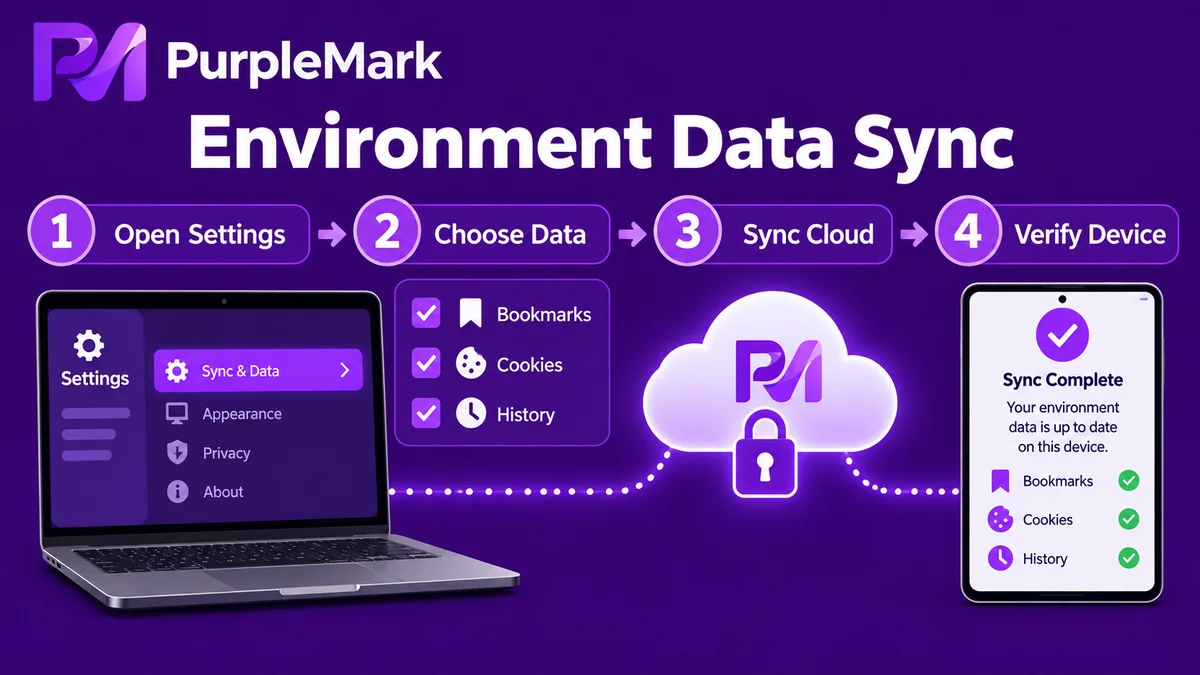
在 PurpleMark 裡開啟環境資料同步,大致分幾個步驟:
- 進入資料同步設定:通常在工作區的全域設定 / 團隊管理裡,可以找到「資料同步」相關入口;
- 開啟同步開關:資料同步一般預設是關閉的,需要你主動開啟;
- 勾選要同步的資料類型:依照你的需求勾選,常見包括 Cookie、書籤、已儲存密碼、LocalStorage、IndexedDB、擴充功能資料等。不想同步的就不要勾——例如你只想要書籤和密碼,那勾這兩項就夠了;
- 儲存後生效:設定完成、把環境瀏覽器正常關閉後,這些資料才會被儲存並同步。
幾個要注意的重點
- 關閉瀏覽器後才會真正同步:通常要等你把該環境的瀏覽器關閉,資料才會被儲存並推送到雲端 / 其他裝置。瀏覽器還開著時,不要急著在另一台裝置上開啟同一個環境,否則可能拿到尚未同步的舊狀態,甚至引發同步衝突。
- 同步哪些可自行控制:不必全部同步。只需要同步書籤和密碼、其他留在本機的,可以依需求勾選,兼顧方便與隱私。
- 開啟同步不等於放任資料:同步的資料一般會經過加密再傳輸與儲存,只有帳號本人能讀取;平台預設不主動上傳,是否同步、同步什麼都由你決定。
想從其他工具遷移環境過來怎麼辦
如果你之前用的是其他指紋瀏覽器,想把整套環境遷移到 PurpleMark,一般也有對應的批次遷移 / 匯入方式——把原環境的設定、Cookie 等匯出,再依照 PurpleMark 的匯入指引批次帶過來,避免一個一個重新建立。
小結
換裝置後「環境還在、資料沒了」,多半是沒有開啟環境資料同步。在全域設定裡開啟同步、依需求勾選要同步的資料類型、記得正常關閉瀏覽器讓資料儲存,就能在多台裝置之間順暢延續你的工作狀態。至於安全,交給「預設不主動上傳 + 加密傳輸儲存 + 勾選可控」這套機制即可。
如果你想讓書籤、密碼、Cookie 在多裝置間同步,開啟 PurpleMark 工作區的資料同步設定,依需求勾選要跟過去的資料即可。


