
Nagpalit ka ba ng computer at nawala ang bookmarks, passwords, extension data, o login sessions? Nakadepende ito kung naka-enable ang environment data sync. Gamit ang PurpleMark bilang halimbawa, ipinapaliwanag ng gabay na ito kung saan ito i-on, anong data ang pipiliin, kailan talaga nangyayari ang sync, at paano mapapanatiling ligtas ang data.
Nagme-manage ka ng accounts sa opisina, gusto mong ituloy sa bahay, o lumipat ka sa bagong computer... pag binuksan mo ang environment sa bagong device, baka mapansin mong ang dating naka-save na bookmarks, passwords, extension data, at login status ay wala na.
Kadalasan, hindi naman talaga nawala ang data; hindi lang naka-enable ang environment data sync. Para igalang ang privacy, karaniwang lokal lang naka-save ang environment data sa fingerprint browsers bilang default at hindi ito basta ina-upload. Ibig sabihin din nito, kapag nagpalit ka ng device, hindi awtomatikong sasama ang lokal na data. Gamit ang PurpleMark bilang halimbawa, tatalakayin natin kung paano i-on ang sync, ano ang dapat piliin, at ano ang dapat tandaan.
Anong problema ang nilulutas ng environment data sync
Bawat browser environment ay may nakaimbak na iba't ibang usage traces at preferences, kabilang ang:
- Cookie / login status: maraming environment ang naka-login na at puwedeng gamitin agad kapag binuksan;
- Bookmarks: mga madalas mong gamiting dashboard at reference page;
- Saved passwords: autofill records ng account credentials sa iba't ibang platform;
- LocalStorage / IndexedDB: lokal na data na sine-save ng mga website;
- Extension at app data: data na ginagawa ng mga naka-install na browser extension.
Kung nasa isang computer lang ang lahat ng ito, maaaring kailanganin mong magsimulang muli kapag nagpalit ng device. Kapag naka-enable ang environment data sync, maaari mong dalhin ang buong set ng data sa bagong device.
Saan ito i-enable at ano ang pipiliin
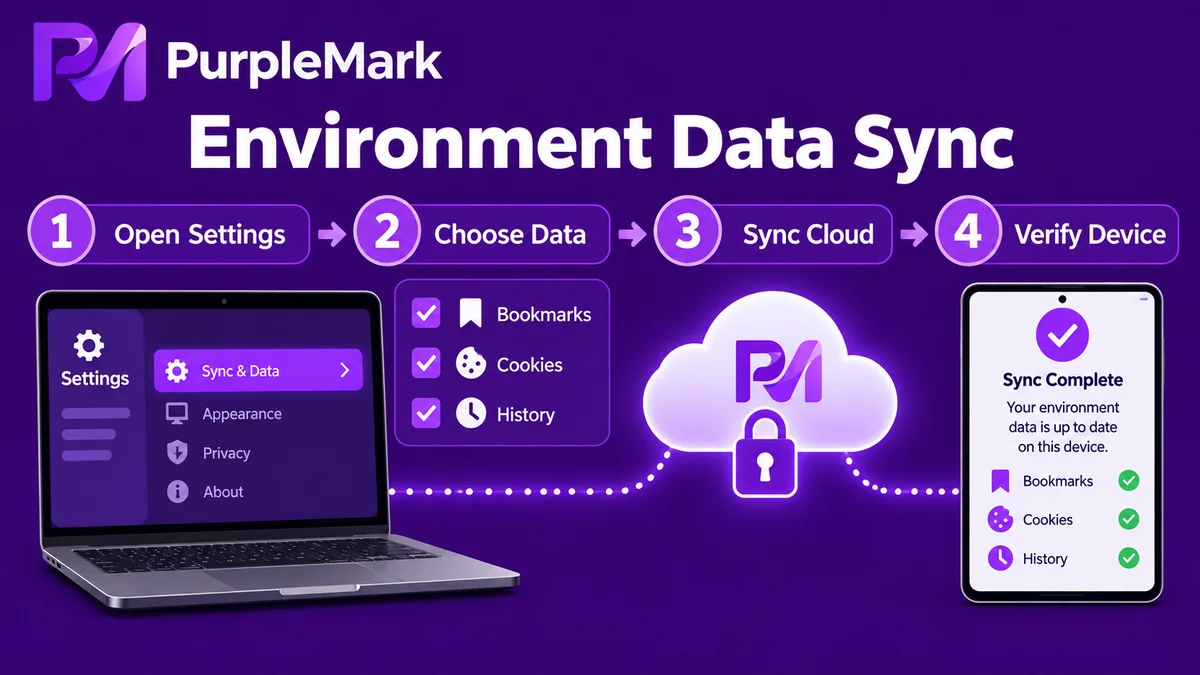
Sa PurpleMark, karaniwang ilang hakbang lang ang kailangan para i-enable ang environment data sync:
- Pumunta sa data sync settings: sa global settings ng workspace o team management, hanapin ang entry na may kaugnayan sa "Data Sync";
- I-on ang sync switch: karaniwang naka-off ang data sync bilang default kaya kailangan mo itong i-enable nang manu-mano;
- Piliin ang mga uri ng data na isi-sync: ayon sa pangangailangan mo, piliin ang Cookie, bookmarks, saved passwords, LocalStorage, IndexedDB, extension data, at iba pa. Huwag piliin ang hindi mo gustong i-sync; halimbawa, kung bookmarks at passwords lang ang kailangan mo, sapat na ang dalawang iyon;
- I-save at hayaang mag-take effect: pagkatapos makumpleto ang settings at normal na maisara ang browser ng environment, saka mase-save at masi-sync ang data.
Ilang mahalagang bagay na dapat tandaan
- Pagkasara ng browser saka talaga nangyayari ang sync: karaniwang kailangang isara ang browser ng environment para mase-save ang data at maipadala sa cloud o ibang device. Habang bukas pa ang browser, huwag agad buksan ang parehong environment sa ibang device, dahil baka lumang state na hindi pa naka-sync ang makuha mo o magkaroon ng sync conflict.
- Ikaw ang may kontrol sa kung ano ang isi-sync: hindi kailangang i-sync ang lahat. Kung bookmarks at passwords lang ang gusto mong dalhin at gusto mong manatiling lokal ang ibang data, piliin lang ang kailangan para balanse ang convenience at privacy.
- Ang pag-enable ng sync ay hindi nangangahulugang wala ka nang kontrol sa data: karaniwang naka-encrypt ang synced data habang ipinapadala at iniimbak, at ang account owner lang ang makakabasa nito. Hindi ito awtomatikong ina-upload ng platform bilang default; ikaw ang nagpapasya kung mag-si-sync at kung anong data ang isasama.
Paano kung gusto mong mag-migrate ng environments mula sa ibang tool?
Kung dati kang gumagamit ng ibang fingerprint browser at gusto mong ilipat ang buong set ng environments sa PurpleMark, karaniwang may bulk migration / import na paraan. I-export ang configuration, Cookie, at iba pang supported data mula sa dating environments, pagkatapos ay i-import ang mga ito nang maramihan ayon sa PurpleMark instructions para hindi mo kailangang gumawa ulit ng bawat environment isa-isa.
Buod
Kung pagkatapos magpalit ng device ay "nandoon pa ang environment pero wala ang data", malamang hindi naka-enable ang environment data sync. I-on ang sync sa global settings, piliin ang mga uri ng data na kailangan mo, at tandaan na isara nang normal ang browser para mase-save ang data. Sa ganitong paraan, maipagpapatuloy mo nang maayos ang iyong work state sa iba't ibang device. Para sa seguridad, ang kombinasyong "walang automatic upload bilang default + encrypted transmission at storage + user-controlled selection" ang pangunahing proteksyon.
Kung gusto mong mag-sync ang bookmarks, passwords, at Cookie sa iba't ibang device, buksan ang data sync settings sa PurpleMark workspace at piliin ang data na gusto mong dalhin.


