
कंप्यूटर बदलने के बाद bookmarks, passwords, extension data या login sessions नहीं दिख रहे हैं? यह इस बात पर निर्भर करता है कि environment data sync चालू है या नहीं। PurpleMark के उदाहरण से यह गाइड बताती है कि इसे कहाँ enable करें, कौन-सा data चुनें, sync वास्तव में कब होता है और data को सुरक्षित कैसे रखा जाता है।
ऑफिस में accounts manage करना, घर जाकर काम जारी रखना या नया कंप्यूटर लेना... नए डिवाइस पर environment खोलने के बाद आपको लग सकता है कि पहले से save किए गए bookmarks, passwords, extension data और login status सब गायब हो गए हैं।
अक्सर data वास्तव में खोया नहीं होता; बस environment data sync enable नहीं किया गया होता। Privacy का सम्मान करने के लिए fingerprint browsers आमतौर पर environment data को default रूप से local device पर रखते हैं और अपने-आप upload नहीं करते। इसका मतलब यह भी है कि डिवाइस बदलने पर local data अपने-आप साथ नहीं जाता। PurpleMark के उदाहरण से देखते हैं कि sync कैसे चालू करें, क्या चुनें और किन बातों का ध्यान रखें।
Environment data sync किस समस्या को हल करता है
हर browser environment में उपयोग से जुड़ी कई तरह की जानकारी और preferences save रहती हैं, जैसे:
- Cookie / login status: कई environments में पहले से login रहता है और उन्हें खोलते ही इस्तेमाल किया जा सकता है;
- Bookmarks: आपके save किए हुए सामान्य dashboards और reference pages;
- Saved passwords: अलग-अलग platforms पर account credentials के autofill records;
- LocalStorage / IndexedDB: websites द्वारा save किया गया local data;
- Extension और app data: installed browser extensions से बना data।
अगर यह सब केवल एक कंप्यूटर पर है, तो डिवाइस बदलने का मतलब कई चीजें दोबारा सेट करना हो सकता है। Environment data sync चालू होने पर आप यह पूरा data set नए डिवाइस पर ले जा सकते हैं।
इसे कहाँ enable करें और क्या select करें
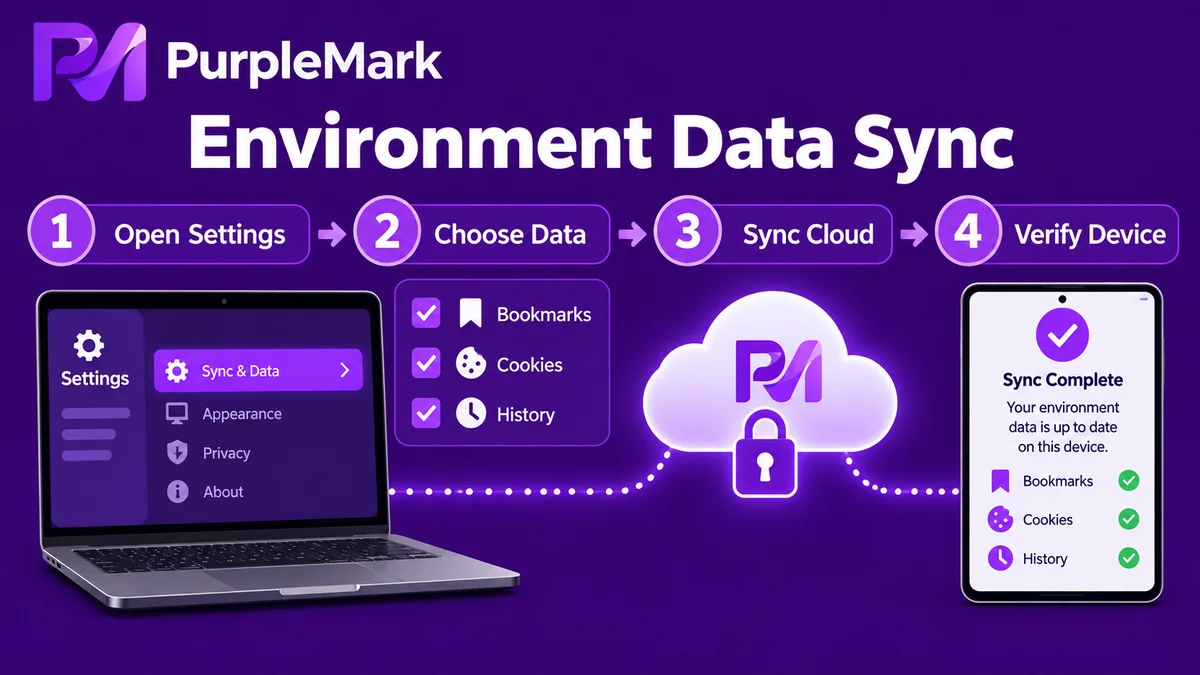
PurpleMark में environment data sync को आमतौर पर कुछ steps में enable किया जा सकता है:
- Data sync settings खोलें: workspace की global settings या team management में "Data Sync" से जुड़ा विकल्प ढूँढें;
- Sync switch चालू करें: data sync आमतौर पर default रूप से बंद रहता है, इसलिए आपको इसे manually enable करना होता है;
- Sync किए जाने वाले data types चुनें: जरूरत के अनुसार Cookie, bookmarks, saved passwords, LocalStorage, IndexedDB, extension data आदि चुनें। जिसे sync नहीं करना चाहते, उसे unchecked छोड़ दें। उदाहरण के लिए, अगर केवल bookmarks और passwords चाहिए तो सिर्फ वही दो options पर्याप्त हैं;
- Save करें और लागू होने दें: settings पूरी करने और environment browser को सामान्य तरीके से बंद करने के बाद data save और sync हो सकता है।
कुछ जरूरी बातें
- वास्तविक sync browser बंद करने के बाद होता है: आमतौर पर उस environment का browser बंद करना जरूरी होता है ताकि data save होकर cloud या दूसरे devices पर भेजा जा सके। Browser खुला रहते हुए उसी environment को तुरंत दूसरे डिवाइस पर न खोलें, वरना पुरानी unsynced state मिल सकती है या sync conflict हो सकता है।
- क्या sync करना है, यह आपके नियंत्रण में है: सब कुछ sync करना जरूरी नहीं है। अगर आप केवल bookmarks और passwords sync करना चाहते हैं और बाकी data local रखना चाहते हैं, तो सिर्फ जरूरत वाले options चुनें ताकि सुविधा और privacy का संतुलन बना रहे।
- Sync enable करने का मतलब data पर नियंत्रण छोड़ना नहीं है: synced data आमतौर पर transmission और storage के दौरान encrypted रहता है और केवल account owner ही उसे पढ़ सकता है। Platform default रूप से अपने-आप upload नहीं करता; sync करना है या नहीं और कौन-सा data sync करना है, यह आप तय करते हैं।
दूसरे tool से environments migrate करने हों तो क्या करें
अगर आप पहले किसी दूसरे fingerprint browser का इस्तेमाल करते थे और पूरा environment set PurpleMark में लाना चाहते हैं, तो आमतौर पर bulk migration / import का विकल्प उपलब्ध होता है। पुराने environment से configuration, Cookie और अन्य supported data export करें, फिर PurpleMark की import instructions के अनुसार batch में import करें ताकि हर environment को एक-एक करके दोबारा न बनाना पड़े।
सारांश
डिवाइस बदलने के बाद अगर "environment तो है लेकिन data नहीं है", तो संभव है कि environment data sync चालू न हो। Global settings में sync enable करें, जरूरत वाले data types चुनें और data save होने के लिए browser को सामान्य तरीके से बंद करना याद रखें। इससे आप कई devices पर अपना working state आसानी से जारी रख सकते हैं। Security के लिए "default रूप से automatic upload नहीं + encrypted transmission और storage + user-controlled selection" का संयोजन मुख्य सुरक्षा देता है।
अगर आप bookmarks, passwords और Cookie को कई devices पर sync करना चाहते हैं, तो PurpleMark workspace की data sync settings खोलें और वह data चुनें जिसे साथ ले जाना है।


