
Nach einem Computerwechsel fehlen Lesezeichen, Passwörter, Erweiterungsdaten oder Anmeldestatus? Entscheidend ist, ob die Synchronisierung der Umgebungsdaten aktiviert wurde. Am Beispiel von PurpleMark zeigt dieser Leitfaden, wo die Funktion aktiviert wird, welche Daten ausgewählt werden können, wann die Synchronisierung tatsächlich erfolgt und wie die Daten geschützt bleiben.
Konten im Büro verwalten, zu Hause weiterarbeiten oder auf einen neuen Computer wechseln ... dann kann es passieren, dass beim Öffnen einer Umgebung auf dem neuen Gerät die zuvor gespeicherten Lesezeichen, Passwörter, Erweiterungsdaten und Anmeldestatus plötzlich nicht mehr vorhanden sind.
Oft sind die Daten nicht verloren gegangen, sondern die Synchronisierung der Umgebungsdaten war nicht aktiviert. Zum Schutz der Privatsphäre speichern Fingerprint-Browser Umgebungsdaten standardmäßig meist lokal und laden sie nicht ungefragt hoch. Das bedeutet zugleich, dass lokale Daten beim Gerätewechsel nicht automatisch mitgenommen werden. Am Beispiel von PurpleMark erklärt dieser Leitfaden, wie die Synchronisierung aktiviert wird, welche Daten ausgewählt werden sollten und worauf zu achten ist.
Welches Problem die Synchronisierung der Umgebungsdaten löst
Jede Browserumgebung speichert verschiedene Nutzungsspuren und Einstellungen, darunter vor allem:
- Cookie / Anmeldestatus: Viele Umgebungen sind bereits angemeldet und nach dem Öffnen sofort nutzbar;
- Lesezeichen: gespeicherte, häufig genutzte Verwaltungs- und Informationsseiten;
- Gespeicherte Passwörter: Autofill-Daten für Kontozugangsdaten auf verschiedenen Plattformen;
- LocalStorage / IndexedDB: lokal von Webseiten gespeicherte Daten;
- Erweiterungs- und App-Daten: Daten, die von installierten Browser-Erweiterungen erzeugt werden.
Wenn diese Daten nur auf einem Gerät vorhanden sind, bedeutet ein Gerätewechsel schnell einen Neustart. Mit aktivierter Synchronisierung können diese Daten beim Wechsel auf ein anderes Gerät übernommen werden.
Wo wird die Funktion aktiviert und was sollte ausgewählt werden?
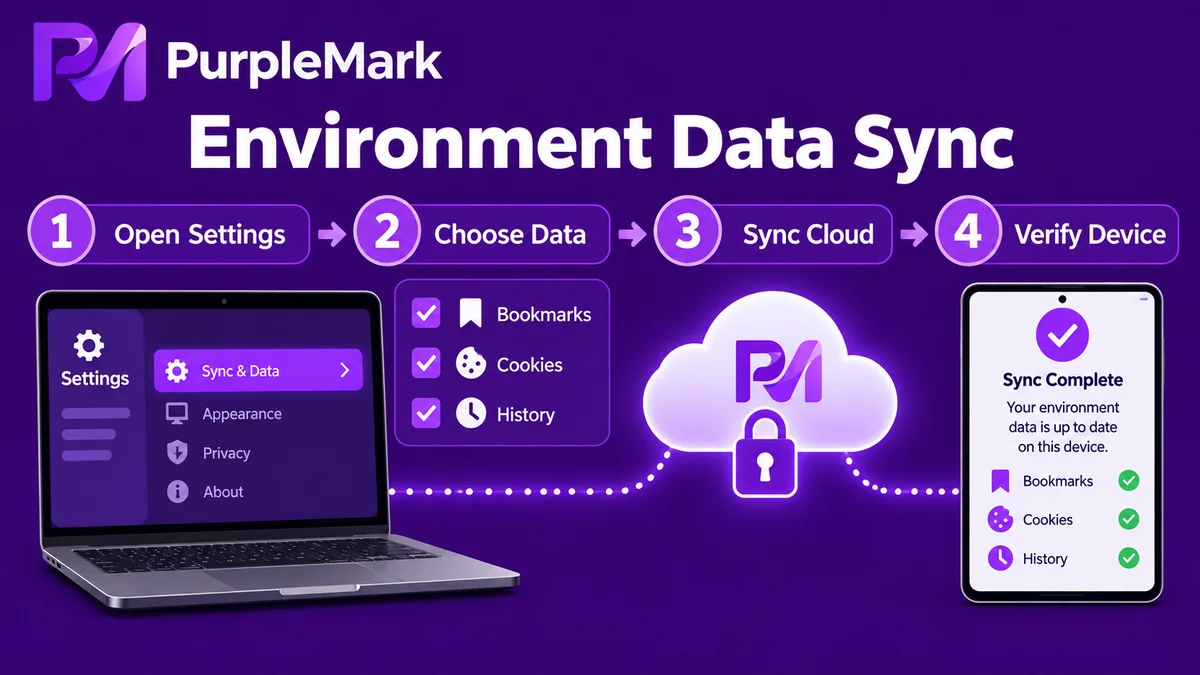
Die Synchronisierung der Umgebungsdaten lässt sich in PurpleMark in wenigen Schritten aktivieren:
- Einstellungen für die Datensynchronisierung öffnen: In den globalen Einstellungen des Arbeitsbereichs oder in der Teamverwaltung befindet sich normalerweise der Bereich "Datensynchronisierung";
- Synchronisierung einschalten: Die Datensynchronisierung ist in der Regel standardmäßig deaktiviert und muss manuell aktiviert werden;
- Zu synchronisierende Datentypen auswählen: Je nach Bedarf können Cookie, Lesezeichen, gespeicherte Passwörter, LocalStorage, IndexedDB und Erweiterungsdaten ausgewählt werden. Nicht benötigte Daten bleiben deaktiviert—wenn nur Lesezeichen und Passwörter benötigt werden, reichen diese beiden Optionen aus;
- Speichern und wirksam werden lassen: Nach Abschluss der Einstellungen und dem normalen Schließen des Umgebungsbrowsers können die Daten gespeichert und synchronisiert werden.
Wichtige Hinweise
- Die eigentliche Synchronisierung erfolgt erst nach dem Schließen des Browsers: In der Regel müssen Sie den Browser der betreffenden Umgebung schließen, bevor die Daten gespeichert und in die Cloud bzw. auf andere Geräte übertragen werden. Solange der Browser noch geöffnet ist, sollten Sie dieselbe Umgebung nicht sofort auf einem anderen Gerät öffnen, da sonst ein älterer, noch nicht synchronisierter Stand geladen oder ein Synchronisierungskonflikt ausgelöst werden kann.
- Sie bestimmen selbst, was synchronisiert wird: Es ist nicht notwendig, alle Daten zu synchronisieren. Wenn nur Lesezeichen und Passwörter benötigt werden und andere Daten lokal bleiben sollen, wählen Sie nur diese Punkte aus und verbinden so Komfort mit Privatsphäre.
- Synchronisierung bedeutet nicht, die Kontrolle über Daten abzugeben: Synchronisierte Daten werden in der Regel bei Übertragung und Speicherung verschlüsselt und können nur vom Kontoinhaber gelesen werden. Die Plattform lädt sie standardmäßig nicht automatisch hoch; ob und welche Daten synchronisiert werden, bestimmen Sie selbst.
Wie lassen sich Umgebungen aus einem anderen Tool migrieren?
Wenn Sie zuvor einen anderen Fingerprint-Browser verwendet haben und komplette Umgebungen zu PurpleMark übertragen möchten, gibt es normalerweise einen passenden Weg für Massenmigration / Import. Exportieren Sie Konfiguration, Cookie und weitere unterstützte Daten aus den ursprünglichen Umgebungen und importieren Sie sie anschließend gemäß den PurpleMark-Hinweisen stapelweise, statt jede Umgebung neu anzulegen.
Zusammenfassung
Wenn nach einem Gerätewechsel zwar die "Umgebung noch vorhanden", die Daten aber weg sind, ist meist die Synchronisierung der Umgebungsdaten nicht aktiviert. Aktivieren Sie die Synchronisierung in den globalen Einstellungen, wählen Sie die benötigten Datentypen aus und schließen Sie den Browser anschließend normal, damit die Daten gespeichert werden können. So lässt sich der Arbeitsstatus auf mehreren Geräten nahtlos fortsetzen. Für die Sicherheit sorgt die Kombination aus "standardmäßig kein automatischer Upload + verschlüsselte Übertragung und Speicherung + frei wählbare Datentypen".
Wenn Lesezeichen, Passwörter und Cookie zwischen mehreren Geräten synchron bleiben sollen, öffnen Sie die Datensynchronisierung im PurpleMark-Arbeitsbereich und wählen Sie die Daten aus, die übernommen werden sollen.


