
Trocou de computador e não encontra mais favoritos, senhas, dados de extensões ou sessões salvas? Isso depende de a sincronização dos dados do ambiente estar ativada. Usando o PurpleMark como exemplo, este guia mostra onde ativar, quais dados selecionar, quando a sincronização realmente acontece e como manter os dados protegidos.
Gerenciar contas no escritório, continuar em casa ou trocar para um computador novo... ao abrir o ambiente no novo dispositivo, você pode descobrir que os favoritos, senhas, dados de extensões e estados de login salvos anteriormente não estão mais lá.
Na maioria das vezes, os dados não foram perdidos: você simplesmente não ativou a sincronização dos dados do ambiente. Para respeitar a privacidade, navegadores antidetect costumam manter os dados do ambiente localmente por padrão e não os enviam automaticamente. Isso também significa que, ao trocar de dispositivo, os dados locais não acompanham você de forma automática. Usando o PurpleMark como exemplo, este guia explica como ativar a sincronização, o que selecionar e quais cuidados tomar.
Que problema a sincronização dos dados do ambiente resolve
Cada ambiente do navegador armazena vários rastros de uso e preferências, principalmente:
- Cookie / estado de login: muitos ambientes já estão autenticados e prontos para uso ao serem abertos;
- Favoritos: painéis e páginas de referência que você costuma acessar;
- Senhas salvas: registros de preenchimento automático de credenciais em diferentes plataformas;
- LocalStorage / IndexedDB: dados locais armazenados pelos sites;
- Dados de extensões e aplicativos: informações geradas pelas extensões instaladas.
Se tudo isso existir apenas em um computador, trocar de dispositivo pode significar recomeçar. Ao ativar a sincronização dos dados do ambiente, você consegue levar esse conjunto de dados para o novo dispositivo.
Onde ativar e o que selecionar
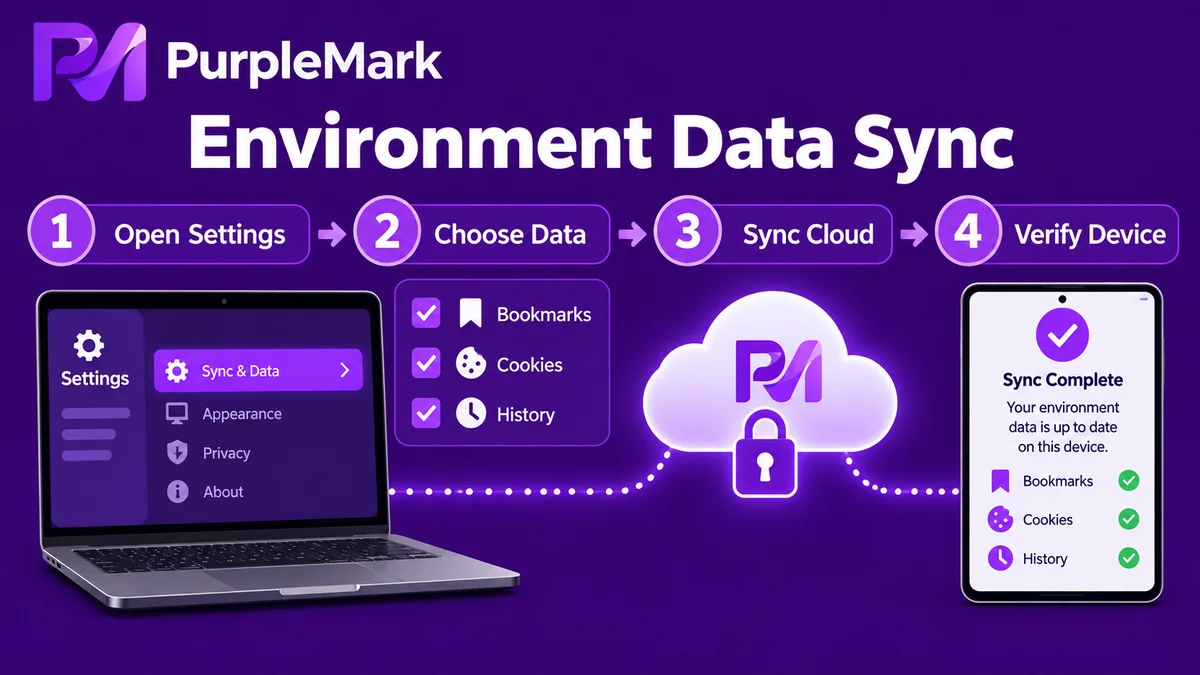
No PurpleMark, a sincronização dos dados do ambiente normalmente pode ser ativada em poucos passos:
- Acesse as configurações de sincronização de dados: nos ajustes globais do espaço de trabalho ou na gestão da equipe, procure a opção relacionada à "Sincronização de dados";
- Ative o botão de sincronização: a sincronização geralmente fica desativada por padrão e precisa ser ligada manualmente;
- Selecione os tipos de dados que deseja sincronizar: marque conforme a necessidade, incluindo Cookie, favoritos, senhas salvas, LocalStorage, IndexedDB, dados de extensões e outros. O que não quiser sincronizar pode ficar desmarcado; por exemplo, se você só precisa de favoritos e senhas, basta selecionar essas duas opções;
- Salve e aguarde a aplicação: depois de concluir as configurações e fechar normalmente o navegador do ambiente, os dados poderão ser salvos e sincronizados.
Alguns pontos importantes
- A sincronização de fato ocorre depois que o navegador é fechado: normalmente é preciso fechar o navegador daquele ambiente para que os dados sejam salvos e enviados para a nuvem ou outros dispositivos. Enquanto o navegador ainda estiver aberto, não abra imediatamente o mesmo ambiente em outro dispositivo, pois você pode receber um estado antigo ainda não sincronizado ou até gerar um conflito de sincronização.
- Você controla o que será sincronizado: não é necessário sincronizar tudo. Se quiser apenas favoritos e senhas e preferir manter o restante localmente, selecione só o necessário para equilibrar praticidade e privacidade.
- Ativar a sincronização não significa abrir mão do controle sobre os dados: os dados sincronizados geralmente são criptografados durante a transmissão e o armazenamento, e apenas o titular da conta pode lê-los. A plataforma não os envia automaticamente por padrão; você decide se quer sincronizar e quais dados serão incluídos.
Como migrar ambientes de outra ferramenta
Se você usava outro navegador antidetect e deseja mover um conjunto completo de ambientes para o PurpleMark, normalmente existe um caminho de migração em massa / importação. Exporte a configuração, os Cookie e outros dados compatíveis dos ambientes originais e siga as instruções de importação do PurpleMark para trazê-los em lote, evitando recriar cada ambiente individualmente.
Resumo
Se, depois de trocar de dispositivo, "o ambiente continua lá, mas os dados sumiram", provavelmente a sincronização dos dados do ambiente não estava ativada. Ative a sincronização nas configurações globais, selecione os tipos de dados necessários e lembre-se de fechar o navegador normalmente para que os dados sejam salvos. Assim, você consegue continuar seu estado de trabalho em vários dispositivos. Em termos de segurança, a combinação "sem envio automático por padrão + transmissão e armazenamento criptografados + seleção controlada pelo usuário" oferece a proteção principal.
Se quiser sincronizar favoritos, senhas e Cookie entre vários dispositivos, abra as configurações de sincronização de dados no espaço de trabalho PurpleMark e marque os dados que deseja levar para o outro dispositivo.


