
ប្តូរកុំព្យូទ័រហើយមិនឃើញ bookmarks, passwords, extension data ឬស្ថានភាព login ទៀតទេ? វាអាស្រ័យលើថាតើបានបើក environment data sync ឬនៅ។ ដោយយក PurpleMark ជាឧទាហរណ៍ អត្ថបទនេះពន្យល់ពីទីតាំងបើក ការជ្រើសទិន្នន័យ ពេលដែល sync កើតឡើងពិតប្រាកដ និងវិធីរក្សាសុវត្ថិភាពទិន្នន័យ។
គ្រប់គ្រង account នៅការិយាល័យ ចង់បន្តការងារនៅផ្ទះ ឬប្តូរទៅកុំព្យូទ័រថ្មី... ពេលបើក environment នៅលើឧបករណ៍ថ្មី អ្នកអាចសង្កេតឃើញថា bookmarks, passwords, extension data និងស្ថានភាព login ដែលបានរក្សាទុកពីមុន មិននៅទៀតទេ។
ជាញឹកញាប់ ទិន្នន័យមិនបានបាត់ទេ ប៉ុន្តែគ្រាន់តែ មិនបានបើក environment data sync។ ដើម្បីគោរពភាពឯកជន fingerprint browser ជាទូទៅរក្សាទិន្នន័យ environment នៅក្នុងឧបករណ៍ជាលំនាំដើម ហើយមិន upload ដោយស្វ័យប្រវត្តិទេ។ នេះមានន័យថា ពេលប្តូរឧបករណ៍ ទិន្នន័យ local មិនទៅតាមដោយស្វ័យប្រវត្តិឡើយ។ ដោយយក PurpleMark ជាឧទាហរណ៍ ខាងក្រោមនេះបង្ហាញរបៀបបើក sync អ្វីខ្លះគួរជ្រើស និងអ្វីខ្លះគួរប្រុងប្រយ័ត្ន។
Environment data sync ដោះស្រាយបញ្ហាអ្វី?
Browser environment នីមួយៗរក្សាទុកស្នាមប្រើប្រាស់ និងចំណូលចិត្តជាច្រើន រួមមាន៖
- Cookie / ស្ថានភាព login៖ environment ជាច្រើនបាន login រួចហើយ ហើយអាចប្រើបានភ្លាមពេលបើក;
- Bookmarks៖ dashboard និងទំព័រឯកសារដែលអ្នកប្រើញឹកញាប់;
- Passwords ដែលបានរក្សាទុក៖ កំណត់ត្រា autofill សម្រាប់ព័ត៌មាន account លើ platform ផ្សេងៗ;
- LocalStorage / IndexedDB៖ ទិន្នន័យ local ដែល webpage បានរក្សាទុក;
- Extension និង app data៖ ទិន្នន័យដែលបង្កើតដោយ browser extension ដែលបានដំឡើង។
បើទិន្នន័យទាំងនេះមានតែនៅលើកុំព្យូទ័រមួយ ការប្តូរឧបករណ៍អាចមានន័យថាត្រូវចាប់ផ្តើមឡើងវិញ។ បន្ទាប់ពីបើក environment data sync អ្នកអាចនាំទិន្នន័យទាំងមូលនេះទៅឧបករណ៍ថ្មីបាន។
បើកនៅទីណា និងត្រូវជ្រើសអ្វីខ្លះ
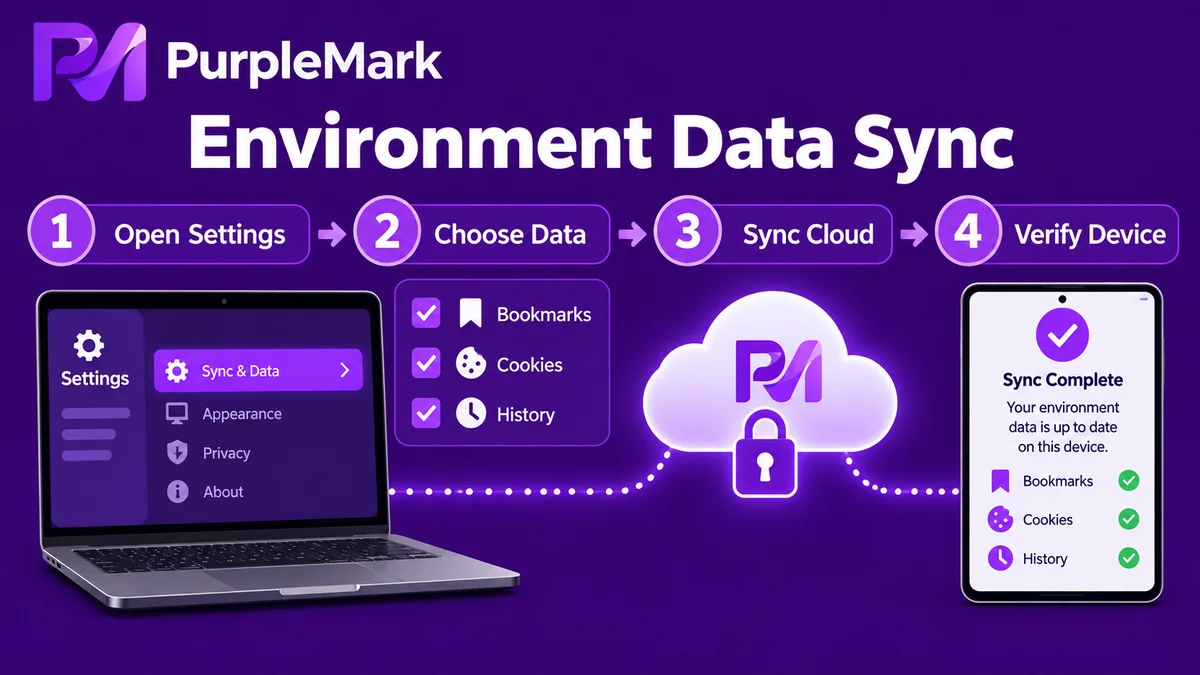
ក្នុង PurpleMark ការបើក environment data sync ជាទូទៅមានប៉ុន្មានជំហាន៖
- ចូលទៅ Data Sync settings៖ នៅក្នុង global settings របស់ workspace ឬ team management ស្វែងរកផ្នែកដែលទាក់ទងនឹង "Data Sync";
- បើក sync switch៖ Data sync ជាទូទៅបិទជាលំនាំដើម ដូច្នេះអ្នកត្រូវបើកដោយខ្លួនឯង;
- ជ្រើសប្រភេទទិន្នន័យដែលត្រូវ sync៖ ជ្រើសតាមតម្រូវការ ដូចជា Cookie, bookmarks, saved passwords, LocalStorage, IndexedDB, extension data ជាដើម។ អ្វីដែលមិនចង់ sync មិនចាំបាច់ជ្រើសទេ។ ឧទាហរណ៍ បើត្រូវការតែ bookmarks និង passwords គ្រាន់តែជ្រើសពីរនេះគ្រប់គ្រាន់;
- រក្សាទុក និងឱ្យមានប្រសិទ្ធភាព៖ បន្ទាប់ពីបញ្ចប់ settings ហើយបិទ environment browser តាមធម្មតា ទិន្នន័យនឹងអាចត្រូវបានរក្សាទុក និង sync។
ចំណុចសំខាន់ៗដែលគួរចងចាំ
- ការធ្វើ sync ពិតប្រាកដកើតឡើងបន្ទាប់ពីបិទ browser៖ ជាទូទៅត្រូវបិទ browser របស់ environment នោះសិន ដើម្បីឱ្យទិន្នន័យត្រូវបានរក្សាទុក និងផ្ញើទៅ cloud ឬឧបករណ៍ផ្សេង។ ខណៈ browser នៅបើក កុំប្រញាប់បើក environment ដូចគ្នានៅលើឧបករណ៍ផ្សេង ព្រោះអាចទទួលបានស្ថានភាពចាស់ដែលមិនទាន់ sync ឬបង្កការប៉ះទង្គិច sync។
- អ្នកគ្រប់គ្រងថាតើអ្វីត្រូវ sync៖ មិនចាំបាច់ sync ទាំងអស់ទេ។ បើចង់ sync តែ bookmarks និង passwords ហើយទុកទិន្នន័យផ្សេងនៅ local អ្នកអាចជ្រើសតែអ្វីដែលត្រូវការ ដើម្បីធ្វើឱ្យងាយប្រើ និងរក្សាភាពឯកជន។
- បើក sync មិនមានន័យថាបោះបង់ការគ្រប់គ្រងទិន្នន័យទេ៖ ទិន្នន័យដែល sync ជាទូទៅត្រូវបាន encrypt ពេលបញ្ជូន និងពេលរក្សាទុក ហើយមានតែម្ចាស់ account ដែលអាចអានបាន។ Platform មិន upload ដោយស្វ័យប្រវត្តិជាលំនាំដើមទេ; អ្នកជាអ្នកសម្រេចថាត្រូវ sync ឬអត់ និងត្រូវ sync ទិន្នន័យអ្វី។
បើចង់ migrate environment ពី tool ផ្សេង ត្រូវធ្វើដូចម្តេច?
បើអ្នកធ្លាប់ប្រើ fingerprint browser ផ្សេង ហើយចង់ផ្ទេរ environment ទាំងមូលទៅ PurpleMark ជាទូទៅមានផ្លូវ bulk migration / import។ Export configuration, Cookie និងទិន្នន័យដែលគាំទ្រផ្សេងៗពី environment ដើម បន្ទាប់មក import ជាក្រុមតាមការណែនាំរបស់ PurpleMark ដើម្បីមិនចាំបាច់បង្កើត environment ម្តងមួយៗឡើងវិញ។
សេចក្តីសង្ខេប
បើប្តូរឧបករណ៍ហើយ "environment នៅតែមាន ប៉ុន្តែទិន្នន័យបាត់" វាមានឱកាសខ្ពស់ថា environment data sync មិនបានបើក។ បើក sync ក្នុង global settings ជ្រើសប្រភេទទិន្នន័យដែលត្រូវការ ហើយចាំបាច់បិទ browser តាមធម្មតាដើម្បីឱ្យទិន្នន័យត្រូវបានរក្សាទុក។ វាជួយឱ្យអ្នកបន្តស្ថានភាពការងារបានរលូនលើឧបករណ៍ជាច្រើន។ ចំពោះសុវត្ថិភាព គោលការណ៍សំខាន់គឺ "មិន upload ដោយស្វ័យប្រវត្តិជាលំនាំដើម + encrypt ការបញ្ជូន និងការរក្សាទុក + អ្នកប្រើជ្រើសអ្វីដែលត្រូវ sync"។
បើចង់ឱ្យ bookmarks, passwords និង Cookie sync រវាងឧបករណ៍ សូមបើក data sync settings ក្នុង PurpleMark workspace ហើយជ្រើសទិន្នន័យដែលចង់នាំទៅជាមួយ។


