
Po zmianie komputera zniknęły zakładki, hasła, dane rozszerzeń lub sesje logowania? Zależy to od tego, czy włączono synchronizację danych środowiska. Na przykładzie PurpleMark wyjaśniamy, gdzie ją włączyć, jakie dane zaznaczyć, kiedy synchronizacja faktycznie następuje i jak zadbać o bezpieczeństwo danych.
Zarządzasz kontami w biurze, chcesz kontynuować pracę w domu albo przenosisz się na nowy komputer... wtedy po otwarciu środowiska na nowym urządzeniu możesz zauważyć, że wcześniej zapisane zakładki, hasła, dane rozszerzeń i stany logowania zniknęły.
Najczęściej dane nie zostały utracone — po prostu nie włączono synchronizacji danych środowiska. Ze względu na prywatność przeglądarki fingerprint zwykle domyślnie przechowują dane środowiska lokalnie i nie wysyłają ich bez zgody. Oznacza to również, że po zmianie urządzenia dane lokalne nie zostaną automatycznie przeniesione. Na przykładzie PurpleMark pokazujemy, jak włączyć synchronizację, jakie dane wybrać i na co zwrócić uwagę.
Jaki problem rozwiązuje synchronizacja danych środowiska
Każde środowisko przeglądarki przechowuje różne ślady użytkowania i preferencje, w tym przede wszystkim:
- Cookie / stan logowania: w wielu środowiskach użytkownik jest już zalogowany i może od razu rozpocząć pracę;
- Zakładki: zapisane, często używane panele i strony z materiałami;
- Zapisane hasła: dane autouzupełniania poświadczeń do kont na różnych platformach;
- LocalStorage / IndexedDB: lokalne dane zapisane przez strony internetowe;
- Dane rozszerzeń i aplikacji: informacje generowane przez zainstalowane rozszerzenia.
Jeśli wszystko to istnieje tylko na jednym komputerze, zmiana urządzenia może oznaczać konieczność zaczynania od nowa. Po włączeniu synchronizacji danych środowiska można przenieść ten zestaw danych na inne urządzenie.
Gdzie włączyć synchronizację i co zaznaczyć
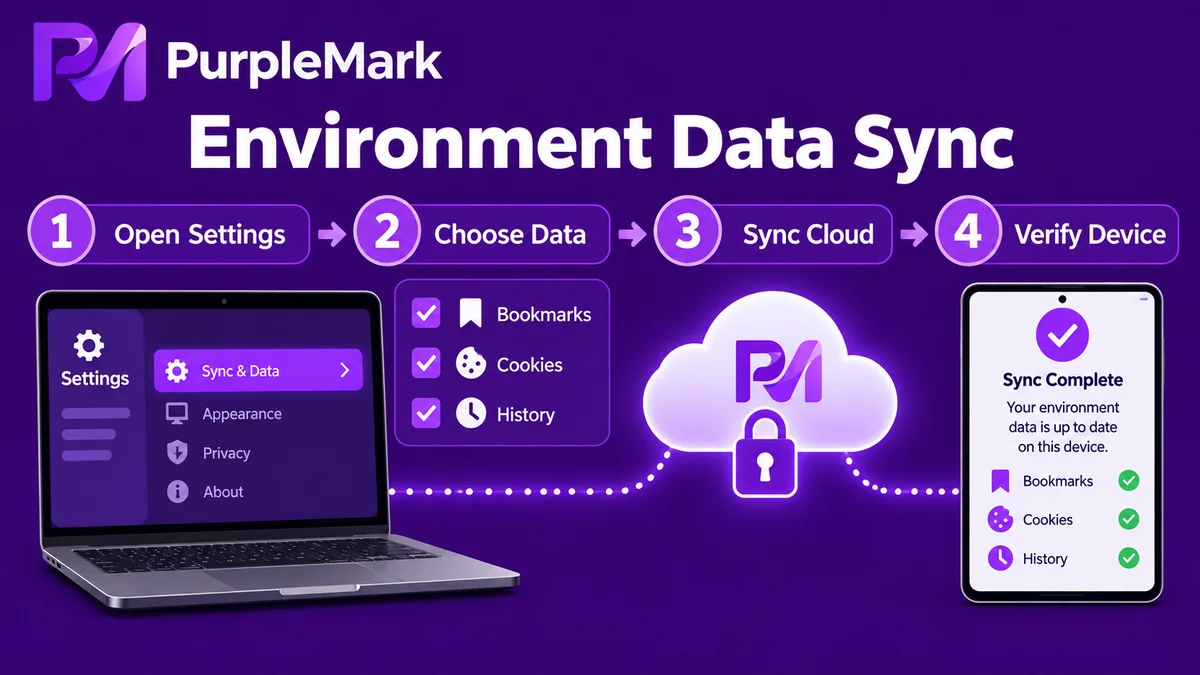
W PurpleMark włączenie synchronizacji danych środowiska zwykle obejmuje kilka kroków:
- Otwórz ustawienia synchronizacji danych: w ustawieniach globalnych obszaru roboczego lub w zarządzaniu zespołem znajdź pozycję związaną z "Synchronizacją danych";
- Włącz przełącznik synchronizacji: funkcja jest zwykle domyślnie wyłączona, więc trzeba ją aktywować ręcznie;
- Wybierz typy danych do synchronizacji: zgodnie z potrzebami zaznacz Cookie, zakładki, zapisane hasła, LocalStorage, IndexedDB, dane rozszerzeń itp. Dane, których nie chcesz synchronizować, pozostaw niezaznaczone — jeśli potrzebujesz tylko zakładek i haseł, wystarczy wybrać te dwie opcje;
- Zapisz ustawienia i pozwól im zadziałać: po zakończeniu konfiguracji i normalnym zamknięciu przeglądarki danego środowiska dane mogą zostać zapisane i zsynchronizowane.
Kilka ważnych kwestii
- Właściwa synchronizacja następuje po zamknięciu przeglądarki: zwykle trzeba zamknąć przeglądarkę danego środowiska, aby dane zostały zapisane i wysłane do chmury lub na inne urządzenia. Dopóki przeglądarka jest otwarta, nie otwieraj od razu tego samego środowiska na innym urządzeniu, ponieważ możesz otrzymać starszy, jeszcze niezsynchronizowany stan albo wywołać konflikt synchronizacji.
- To Ty decydujesz, co jest synchronizowane: nie trzeba synchronizować wszystkiego. Jeśli chcesz przenosić tylko zakładki i hasła, a pozostałe dane zostawić lokalnie, wybierz wyłącznie potrzebne pozycje, łącząc wygodę z prywatnością.
- Włączenie synchronizacji nie oznacza utraty kontroli nad danymi: synchronizowane dane są zwykle szyfrowane podczas transmisji i przechowywania, a odczytać je może tylko właściciel konta. Platforma domyślnie nie przesyła ich automatycznie; to użytkownik decyduje, czy synchronizować i jakie dane obejmować.
Jak przenieść środowiska z innego narzędzia?
Jeśli wcześniej używałeś innej przeglądarki fingerprint i chcesz przenieść pełny zestaw środowisk do PurpleMark, zwykle dostępna jest ścieżka migracji zbiorczej / importu. Wyeksportuj konfigurację, Cookie i inne obsługiwane dane z dotychczasowych środowisk, a następnie zaimportuj je partiami zgodnie z instrukcją PurpleMark, zamiast tworzyć każde środowisko od nowa.
Podsumowanie
Jeśli po zmianie urządzenia "środowisko nadal istnieje, ale danych nie ma", najprawdopodobniej synchronizacja danych środowiska nie była włączona. Włącz synchronizację w ustawieniach globalnych, wybierz potrzebne typy danych i pamiętaj o normalnym zamknięciu przeglądarki, aby dane mogły zostać zapisane. Dzięki temu możesz płynnie kontynuować pracę na wielu urządzeniach. Podstawę bezpieczeństwa stanowi połączenie "brak automatycznego wysyłania domyślnie + szyfrowana transmisja i przechowywanie + wybór kontrolowany przez użytkownika".
Jeśli chcesz synchronizować zakładki, hasła i Cookie między urządzeniami, otwórz ustawienia synchronizacji danych w obszarze roboczym PurpleMark i zaznacz dane, które chcesz przenieść.


