
Ai schimbat computerul și nu mai găsești marcajele, parolele, datele extensiilor sau sesiunile salvate? Totul depinde de activarea sincronizării datelor mediului. Folosind PurpleMark ca exemplu, acest ghid explică unde se activează, ce date poți selecta, când are loc efectiv sincronizarea și cum sunt protejate datele.
Gestionezi conturi la birou, vrei să continui acasă sau treci la un computer nou... iar când deschizi mediul pe noul dispozitiv poți constata că marcajele, parolele, datele extensiilor și stările de autentificare salvate anterior nu mai apar.
De multe ori datele nu s-au pierdut; pur și simplu nu ai activat sincronizarea datelor mediului. Pentru a respecta confidențialitatea, browserele anti-detect păstrează de obicei datele mediului local în mod implicit și nu le încarcă automat. Asta înseamnă că, atunci când schimbi dispozitivul, datele locale nu se mută automat. Folosind PurpleMark ca exemplu, explicăm cum se activează sincronizarea, ce date trebuie selectate și la ce să fii atent.
Ce problemă rezolvă sincronizarea datelor mediului
Fiecare mediu de browser păstrează diverse urme de utilizare și preferințe, în principal:
- Cookie / stare de autentificare: multe medii sunt deja autentificate și pot fi folosite imediat după deschidere;
- Marcaje: panouri și pagini de referință pe care le folosești frecvent;
- Parole salvate: înregistrări de completare automată pentru datele de acces ale conturilor de pe diferite platforme;
- LocalStorage / IndexedDB: date locale salvate de paginile web;
- Date ale extensiilor și aplicațiilor: informații generate de extensiile instalate.
Dacă toate acestea există doar pe un singur computer, schimbarea dispozitivului poate însemna să o iei de la capăt. După activarea sincronizării datelor mediului, poți transfera acest set de date pe noul dispozitiv.
Unde se activează și ce opțiuni se selectează
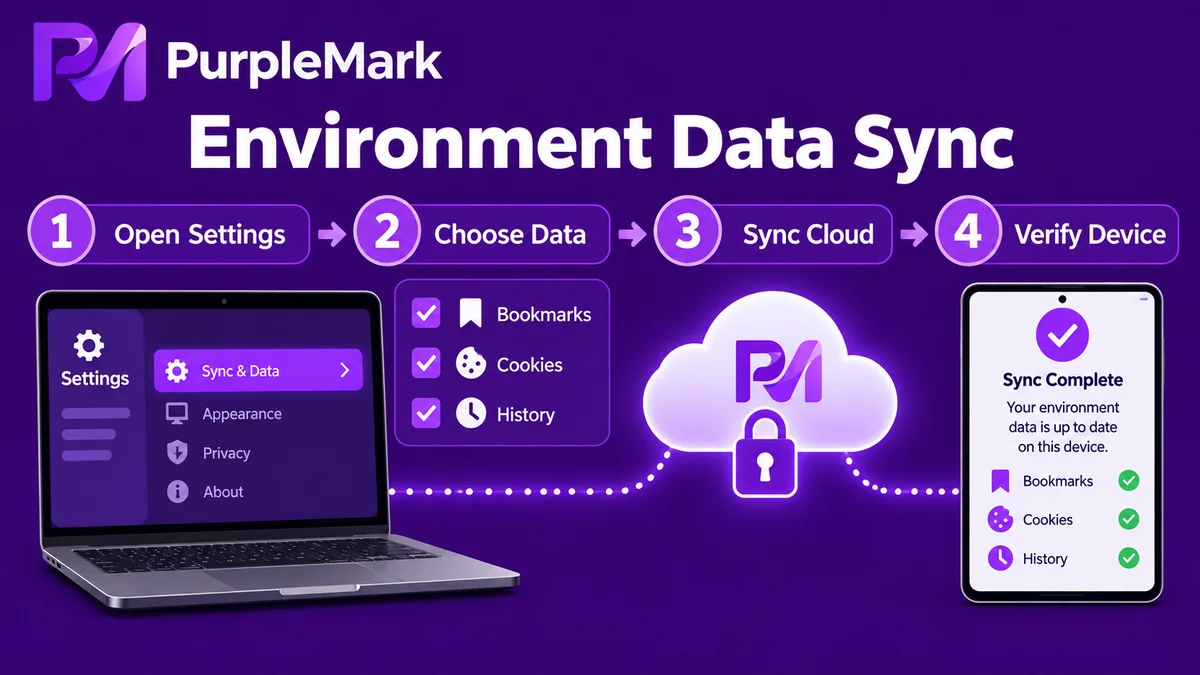
În PurpleMark, activarea sincronizării datelor mediului presupune de obicei câțiva pași:
- Intră în setările de sincronizare a datelor: în setările globale ale spațiului de lucru sau în administrarea echipei, găsește opțiunea legată de "Sincronizarea datelor";
- Activează comutatorul de sincronizare: sincronizarea datelor este de regulă dezactivată implicit și trebuie pornită manual;
- Selectează tipurile de date care trebuie sincronizate: bifează în funcție de nevoi Cookie, marcaje, parole salvate, LocalStorage, IndexedDB, date ale extensiilor etc. Ce nu vrei să sincronizezi poate rămâne nebifat; de exemplu, dacă ai nevoie doar de marcaje și parole, este suficient să le selectezi pe acestea două;
- Salvează și lasă setările să se aplice: după finalizarea configurării și închiderea normală a browserului mediului, datele pot fi salvate și sincronizate.
Câteva aspecte importante
- Sincronizarea efectivă are loc după închiderea browserului: de obicei trebuie să închizi browserul mediului respectiv pentru ca datele să fie salvate și trimise în cloud sau către alte dispozitive. Cât timp browserul este încă deschis, nu deschide imediat același mediu pe alt dispozitiv, deoarece poți primi o stare veche, încă nesincronizată, sau poți provoca un conflict de sincronizare.
- Tu controlezi ce se sincronizează: nu este necesar să sincronizezi totul. Dacă vrei doar marcajele și parolele, iar restul să rămână local, selectează doar ceea ce ai nevoie pentru un echilibru între confort și confidențialitate.
- Activarea sincronizării nu înseamnă că pierzi controlul asupra datelor: datele sincronizate sunt de obicei criptate în timpul transmiterii și stocării și pot fi citite numai de proprietarul contului. Platforma nu le încarcă automat în mod implicit; tu decizi dacă se sincronizează și ce date sunt incluse.
Cum migrezi medii dintr-un alt instrument?
Dacă ai folosit anterior un alt browser anti-detect și vrei să muți un set complet de medii în PurpleMark, există de obicei o cale de migrare în masă / import. Exportă configurația, Cookie și alte date compatibile din mediile originale, apoi importă-le în loturi conform instrucțiunilor PurpleMark, fără să reconstruiești fiecare mediu individual.
Rezumat
Dacă după schimbarea dispozitivului "mediul este încă acolo, dar datele au dispărut", cel mai probabil sincronizarea datelor mediului nu era activată. Activează sincronizarea în setările globale, selectează tipurile de date necesare și nu uita să închizi normal browserul pentru ca datele să fie salvate. Astfel îți poți continua starea de lucru fără probleme pe mai multe dispozitive. Pentru siguranță, combinația "fără încărcare automată implicită + transmitere și stocare criptate + selecție controlată de utilizator" oferă protecția de bază.
Dacă vrei ca marcajele, parolele și Cookie să se sincronizeze între dispozitive, deschide setările de sincronizare a datelor din spațiul de lucru PurpleMark și selectează datele pe care vrei să le transferi.


