
¿Cambiaste de ordenador y ya no aparecen los marcadores, contraseñas, datos de extensiones o sesiones guardadas? Todo depende de si activaste la sincronización de datos del entorno. Este artículo usa PurpleMark como ejemplo para explicar dónde activarla, qué datos seleccionar, cuándo se sincronizan realmente y cómo protegerlos.
Gestionas cuentas en la oficina, quieres continuar en casa o cambias a un ordenador nuevo... y al abrir el entorno en el nuevo dispositivo descubres que los marcadores, contraseñas, datos de extensiones y estados de inicio de sesión que habías guardado ya no aparecen.
Muchas veces los datos no se han perdido: simplemente no estaba activada la sincronización de datos del entorno. Para respetar la privacidad, los navegadores antidetección suelen guardar estos datos de forma local por defecto y no los suben sin autorización. Eso también significa que, al cambiar de dispositivo, los datos locales no se trasladan automáticamente. Tomando PurpleMark como ejemplo, aquí explicamos cómo activar la sincronización, qué seleccionar y qué aspectos tener en cuenta.
Qué problema resuelve la sincronización de datos del entorno
Cada entorno del navegador guarda distintos rastros de uso y preferencias, principalmente:
- Cookie / estado de inicio de sesión: muchos entornos ya tienen la sesión iniciada y se pueden usar al abrirlos;
- Marcadores: paneles y páginas de referencia que utilizas con frecuencia;
- Contraseñas guardadas: registros de autocompletado de credenciales de distintas plataformas;
- LocalStorage / IndexedDB: datos locales que guardan las páginas web;
- Datos de extensiones y aplicaciones: información generada por las extensiones instaladas.
Si todo esto solo existe en un equipo, cambiar de dispositivo puede obligarte a empezar de nuevo. Al activar la sincronización de datos del entorno, puedes llevar ese conjunto de información al nuevo dispositivo.
Dónde activarla y qué opciones seleccionar
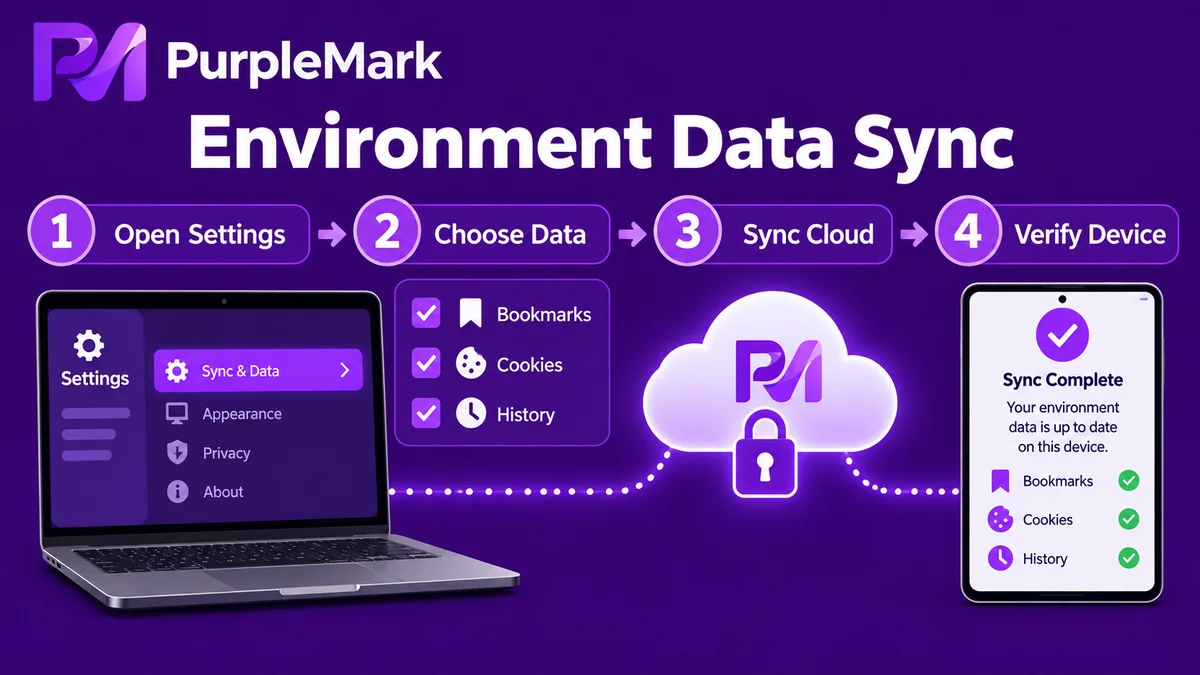
Para activar la sincronización de datos del entorno en PurpleMark, normalmente hay que seguir unos pocos pasos:
- Entrar en los ajustes de sincronización: suele haber una opción relacionada con "Sincronización de datos" en los ajustes globales del espacio de trabajo o en la gestión del equipo;
- Activar el interruptor de sincronización: normalmente la función está desactivada de forma predeterminada y debes activarla manualmente;
- Elegir los tipos de datos que quieres sincronizar: según tus necesidades, puedes seleccionar Cookie, marcadores, contraseñas guardadas, LocalStorage, IndexedDB, datos de extensiones, etc. Lo que no quieras sincronizar puede quedar sin marcar; por ejemplo, si solo necesitas marcadores y contraseñas, basta con seleccionar esas dos opciones;
- Guardar y dejar que se aplique: después de terminar la configuración y cerrar normalmente el navegador del entorno, los datos podrán guardarse y sincronizarse.
Algunos puntos importantes
- La sincronización real se produce después de cerrar el navegador: normalmente debes cerrar el navegador de ese entorno para que los datos se guarden y se envíen a la nube u otros dispositivos. Mientras el navegador siga abierto, no abras inmediatamente el mismo entorno en otro dispositivo, porque podrías obtener un estado antiguo aún no sincronizado o incluso provocar un conflicto de sincronización.
- Tú decides qué se sincroniza: no es necesario sincronizarlo todo. Si solo quieres marcadores y contraseñas y prefieres mantener el resto en local, selecciona únicamente lo que necesites para equilibrar comodidad y privacidad.
- Activar la sincronización no significa perder el control de los datos: los datos sincronizados suelen cifrarse durante la transmisión y el almacenamiento, y solo el propietario de la cuenta puede leerlos. La plataforma no los sube automáticamente por defecto; tú decides si sincronizar y qué datos incluir.
Qué hacer si quieres migrar entornos desde otra herramienta
Si antes utilizabas otro navegador antidetección y quieres trasladar un conjunto completo de entornos a PurpleMark, normalmente existe una ruta de migración masiva / importación. Puedes exportar la configuración, Cookie y otros datos compatibles del entorno original y después importarlos por lotes siguiendo las instrucciones de PurpleMark, evitando tener que crear cada entorno de nuevo.
Resumen
Si al cambiar de dispositivo "el entorno sigue ahí pero los datos han desaparecido", lo más probable es que la sincronización no estuviera activada. Activa la sincronización en los ajustes globales, selecciona los tipos de datos que necesites y recuerda cerrar el navegador de forma normal para que los datos se guarden. Así podrás continuar tu estado de trabajo entre varios dispositivos. En materia de seguridad, la combinación de "sin carga automática por defecto + transmisión y almacenamiento cifrados + selección controlada por el usuario" constituye la protección principal.
Si quieres que los marcadores, contraseñas y Cookie se sincronicen entre dispositivos, abre los ajustes de sincronización del espacio de trabajo de PurpleMark y selecciona los datos que quieras llevar contigo.


