
Bilgisayar değiştirdikten sonra yer imleri, parolalar, eklenti verileri veya oturumlar görünmüyor mu? Bunun nedeni ortam veri senkronizasyonunun açık olup olmamasına bağlıdır. PurpleMark örneğiyle bu rehber, nereden etkinleştirileceğini, hangi verilerin seçileceğini, senkronizasyonun ne zaman gerçekleştiğini ve verilerin nasıl korunacağını açıklar.
Ofiste hesap yönetmek, evde çalışmaya devam etmek veya yeni bir bilgisayara geçmek... yeni cihazda ortamı açtığınızda daha önce kaydettiğiniz yer imleri, parolalar, eklenti verileri ve oturum durumlarının ortada olmadığını fark edebilirsiniz.
Çoğu zaman veriler kaybolmamıştır; yalnızca ortam veri senkronizasyonu etkinleştirilmemiştir. Gizliliği korumak için anti-detect tarayıcılar ortam verilerini genellikle varsayılan olarak yerel cihazda saklar ve kendiliğinden yüklemez. Bu da cihaz değiştirildiğinde yerel verilerin otomatik olarak taşınmayacağı anlamına gelir. PurpleMark örneğiyle senkronizasyonun nasıl açılacağını, hangi verilerin seçileceğini ve nelere dikkat edilmesi gerektiğini anlatalım.
Ortam veri senkronizasyonu hangi sorunu çözer?
Her tarayıcı ortamında çeşitli kullanım izleri ve tercihler saklanır. Bunların başlıcaları şunlardır:
- Cookie / oturum durumu: birçok ortamda oturum zaten açıktır ve ortam açılır açılmaz kullanılabilir;
- Yer imleri: sık kullandığınız yönetim panelleri ve referans sayfaları;
- Kaydedilmiş parolalar: farklı platformlardaki hesap bilgileri için otomatik doldurma kayıtları;
- LocalStorage / IndexedDB: web sayfalarının kaydettiği yerel veriler;
- Eklenti ve uygulama verileri: kurulu tarayıcı eklentilerinin oluşturduğu veriler.
Bunların hepsi yalnızca tek bir bilgisayarda bulunuyorsa cihaz değiştirmek yeniden başlamak anlamına gelebilir. Ortam veri senkronizasyonu etkinleştirildiğinde bu veri seti yeni cihaza taşınabilir.
Nereden etkinleştirilir ve neler seçilir?
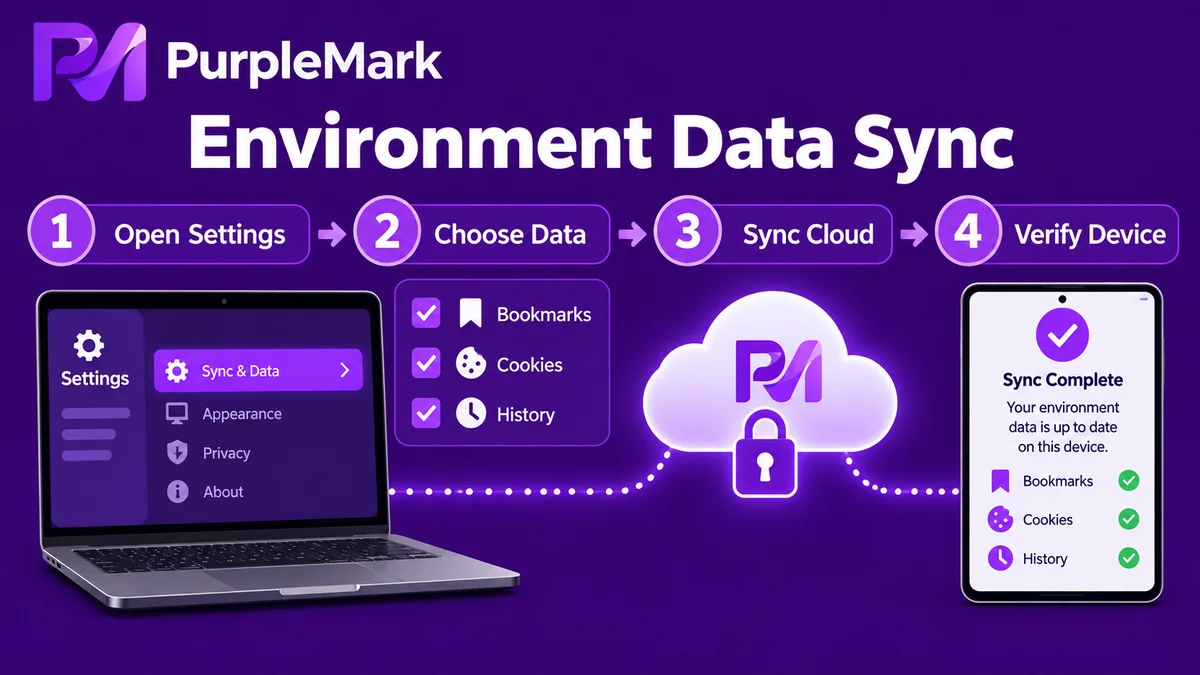
PurpleMark'ta ortam veri senkronizasyonu genellikle birkaç adımda açılır:
- Veri senkronizasyonu ayarlarına girin: çalışma alanının genel ayarlarında veya ekip yönetiminde "Veri Senkronizasyonu" ile ilgili bölümü bulun;
- Senkronizasyon anahtarını açın: veri senkronizasyonu genellikle varsayılan olarak kapalıdır ve sizin etkinleştirmeniz gerekir;
- Senkronize edilecek veri türlerini seçin: ihtiyacınıza göre Cookie, yer imleri, kaydedilmiş parolalar, LocalStorage, IndexedDB, eklenti verileri gibi seçenekleri işaretleyin. Senkronize etmek istemediklerinizi seçmeyin; örneğin yalnızca yer imleri ve parolalara ihtiyacınız varsa bu iki seçenek yeterlidir;
- Kaydedin ve uygulanmasını sağlayın: ayarları tamamladıktan ve ortam tarayıcısını normal şekilde kapattıktan sonra veriler kaydedilip senkronize edilebilir.
Dikkat edilmesi gereken birkaç nokta
- Asıl senkronizasyon tarayıcı kapatıldıktan sonra gerçekleşir: verilerin kaydedilip buluta veya diğer cihazlara gönderilebilmesi için ilgili ortamın tarayıcısını genellikle kapatmanız gerekir. Tarayıcı hâlâ açıkken aynı ortamı başka bir cihazda hemen açmayın, aksi takdirde henüz senkronize edilmemiş eski bir durumla karşılaşabilir veya senkronizasyon çakışması oluşturabilirsiniz.
- Nelerin senkronize edileceğini siz kontrol edersiniz: her şeyi senkronize etmek zorunda değilsiniz. Yalnızca yer imleri ve parolaları taşımak, diğer verileri yerelde tutmak istiyorsanız sadece gerekli seçenekleri işaretleyerek kolaylık ile gizlilik arasında denge kurabilirsiniz.
- Senkronizasyonu açmak verilerin kontrolünü bırakmak anlamına gelmez: senkronize edilen veriler genellikle aktarım ve depolama sırasında şifrelenir ve yalnızca hesap sahibi tarafından okunabilir. Platform bunları varsayılan olarak otomatik yüklemez; senkronizasyon yapılıp yapılmayacağına ve hangi verilerin dahil edileceğine siz karar verirsiniz.
Başka bir araçtan ortam taşımak isterseniz ne yapmalısınız?
Daha önce başka bir anti-detect tarayıcı kullandıysanız ve tüm ortamları PurpleMark'a taşımak istiyorsanız genellikle toplu taşıma / içe aktarma yolu bulunur. Eski ortamlardaki yapılandırma, Cookie ve desteklenen diğer verileri dışa aktarın; ardından her ortamı tek tek yeniden oluşturmak yerine PurpleMark'ın içe aktarma talimatlarına göre toplu şekilde aktarın.
Özet
Cihaz değiştirdikten sonra "ortam duruyor ama veriler yok" diyorsanız, büyük olasılıkla ortam veri senkronizasyonu açık değildir. Genel ayarlarda senkronizasyonu açın, ihtiyacınız olan veri türlerini seçin ve verilerin kaydedilebilmesi için tarayıcıyı normal şekilde kapatmayı unutmayın. Böylece çalışma durumunuzu birden fazla cihazda sorunsuz şekilde sürdürebilirsiniz. Güvenlik açısından temel koruma, "varsayılan olarak otomatik yükleme yok + şifreli aktarım ve depolama + kullanıcı kontrollü seçim" birleşiminden gelir.
Yer imleri, parolalar ve Cookie verilerinin cihazlar arasında senkronize olmasını istiyorsanız PurpleMark çalışma alanındaki veri senkronizasyonu ayarlarını açın ve taşınmasını istediğiniz verileri seçin.


