
PCを替えたら、ブックマークやパスワード、拡張機能データ、ログイン状態が見当たらない――その原因は環境データ同期が有効かどうかにあります。本記事ではPurpleMarkを例に、どこで有効化するのか、何を同期するのか、実際に同期されるタイミング、データを安全に保つポイントを解説します。
会社でアカウントを管理し、帰宅後に続きを行いたいときや、新しいPCに切り替えたとき……新しいデバイスで環境を開くと、以前保存していたブックマーク、パスワード、拡張機能データ、ログイン状態がすべて見当たらないことがあります。
多くの場合、データが消えたのではなく、環境データ同期が有効になっていないだけです。フィンガープリントブラウザはプライバシー保護のため、通常は環境データをローカルに保存し、勝手にアップロードしない設計になっています。つまり、デバイスを替えてもローカルデータは自動では引き継がれません。ここではPurpleMarkを例に、同期の有効化方法、選ぶべきデータ、注意点を説明します。
環境データ同期で解決できること
各ブラウザ環境には、利用履歴や各種設定が保存されています。主な内容は次のとおりです。
- Cookie / ログイン状態:多くの環境ではすでにログイン済みで、開けばそのまま利用できます。
- ブックマーク:よく使う管理画面や資料ページ。
- 保存済みパスワード:各プラットフォームのアカウント情報を自動入力するための記録。
- LocalStorage / IndexedDB:Webページが保存したローカルデータ。
- 拡張機能・アプリデータ:インストールした拡張機能によって生成されたデータ。
これらが1台のPCにしか存在しない場合、デバイスを替えるたびにやり直しが必要になります。環境データ同期を有効にすれば、こうしたデータ一式を新しいデバイスへ引き継げます。
どこで有効化し、何を選択するか
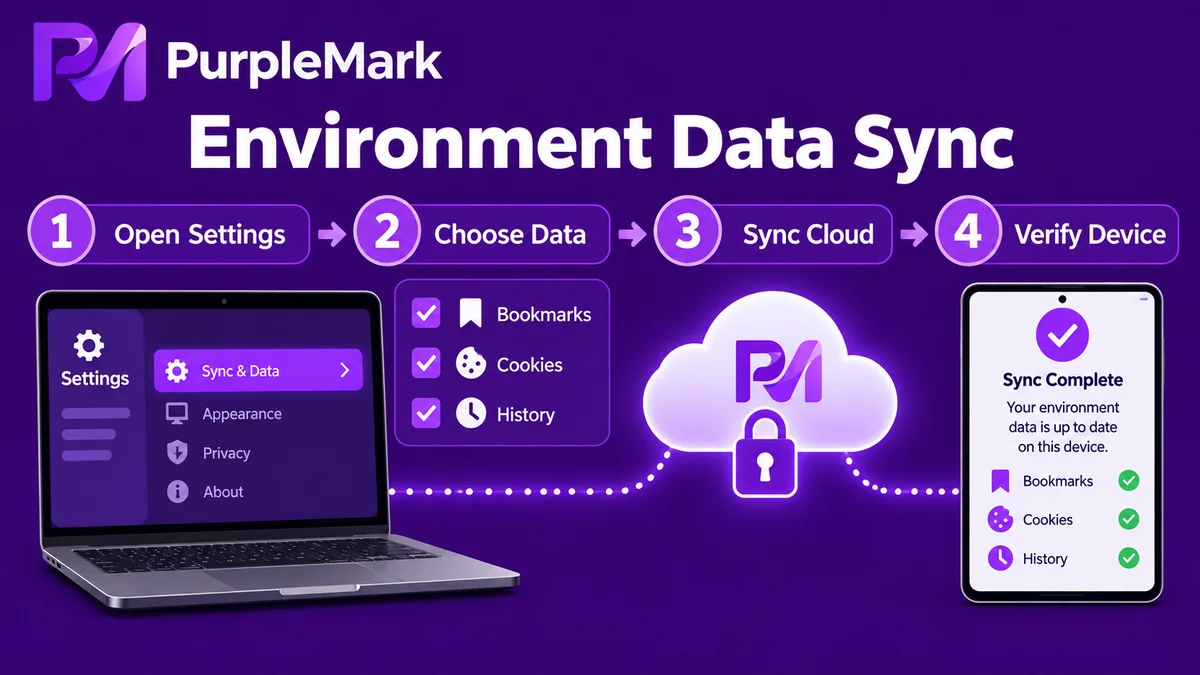
PurpleMarkで環境データ同期を有効にする流れは、おおむね次のとおりです。
- データ同期設定を開く:ワークスペースのグローバル設定やチーム管理から、「データ同期」に関連する項目を探します。
- 同期スイッチをオンにする:データ同期は通常デフォルトでオフになっているため、自分で有効にします。
- 同期するデータ種別を選ぶ:必要に応じてCookie、ブックマーク、保存済みパスワード、LocalStorage、IndexedDB、拡張機能データなどを選択します。同期したくないものは選ばなくて構いません。たとえばブックマークとパスワードだけ必要なら、その2項目だけで十分です。
- 保存して反映させる:設定後、環境ブラウザを通常どおり閉じると、データが保存されて同期されます。
注意しておきたいポイント
- 実際の同期はブラウザを閉じた後に行われる:通常、その環境のブラウザを閉じてからデータが保存され、クラウドや他のデバイスへ反映されます。ブラウザを開いたまま、同じ環境を別のデバイスですぐ開かないでください。未同期の古い状態が読み込まれたり、同期競合が起きたりする可能性があります。
- 同期対象は自分で管理できる:すべてを同期する必要はありません。ブックマークとパスワードだけ同期し、その他はローカルに残すなど、必要なものだけ選べば利便性とプライバシーを両立できます。
- 同期を有効にしてもデータ管理を手放すわけではない:同期データは通常、転送時と保存時に暗号化され、アカウント所有者だけが読み取れるように扱われます。プラットフォーム側がデフォルトで自動アップロードするわけではなく、同期するかどうか、何を同期するかは自分で決められます。
他のツールから環境を移行したい場合
以前に別のフィンガープリントブラウザを使っていて、環境一式をPurpleMarkへ移したい場合は、通常、一括移行 / インポートの方法があります。元の環境から設定、Cookieなどの対応データをエクスポートし、PurpleMarkのインポート手順に従ってまとめて移行すれば、環境を1つずつ作り直す必要がありません。
まとめ
デバイスを替えた後に「環境は残っているのにデータがない」という場合、多くは環境データ同期が有効になっていません。グローバル設定で同期をオンにし、必要なデータ種別を選び、データが保存されるようブラウザを通常どおり閉じることが重要です。これにより複数デバイス間で作業状態をスムーズに引き継げます。セキュリティ面では、「デフォルトでは自動アップロードしない + 転送・保存時の暗号化 + ユーザーが同期対象を選べる」という仕組みが基本になります。
ブックマーク、パスワード、Cookieを複数デバイス間で同期したい場合は、PurpleMarkワークスペースのデータ同期設定を開き、引き継ぎたいデータを選択してください。


