
Сменили компьютер и не видите закладки, пароли, данные расширений или сохранённые сессии? Всё зависит от того, включена ли синхронизация данных профиля. На примере PurpleMark разберём, где её включить, какие данные выбрать, когда синхронизация происходит фактически и как обеспечивается безопасность данных.
Управляете аккаунтами в офисе, хотите продолжить дома или переходите на новый компьютер... и при открытии профиля на новом устройстве можете обнаружить, что ранее сохранённые закладки, пароли, данные расширений и состояния входа пропали.
Чаще всего данные не потеряны — просто не была включена синхронизация данных профиля. Ради конфиденциальности антидетект-браузеры обычно по умолчанию хранят данные профиля локально и не загружают их без вашего решения. Поэтому при смене устройства локальные данные автоматически не переносятся. На примере PurpleMark разберём, как включить синхронизацию, какие данные отмечать и на что обратить внимание.
Какую проблему решает синхронизация данных профиля
Каждый браузерный профиль хранит различные следы использования и настройки, в том числе:
- Cookie / состояние входа: во многих профилях вход уже выполнен, и ими можно пользоваться сразу после открытия;
- Закладки: сохранённые панели управления и справочные страницы, которыми вы часто пользуетесь;
- Сохранённые пароли: данные автозаполнения учётных записей на разных платформах;
- LocalStorage / IndexedDB: локальные данные, которые сохраняют сайты;
- Данные расширений и приложений: информация, создаваемая установленными расширениями.
Если всё это хранится только на одном компьютере, при смене устройства многое придётся настраивать заново. После включения синхронизации данных профиля этот набор данных можно перенести на другое устройство.
Где включить синхронизацию и что выбрать
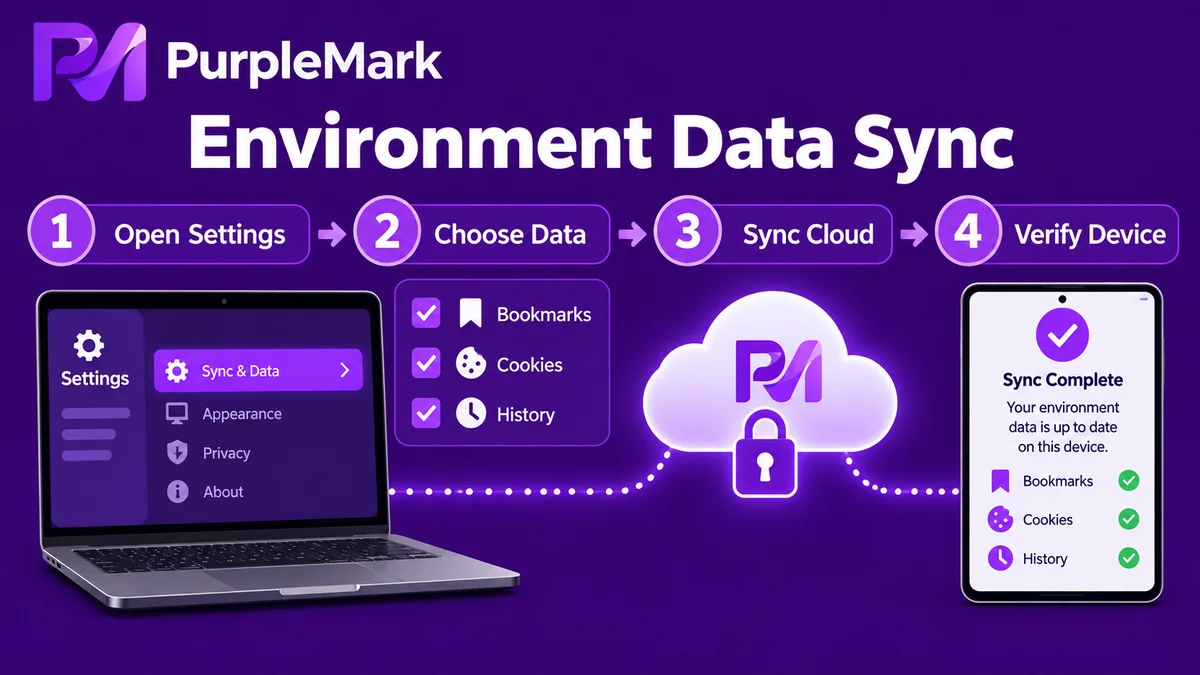
В PurpleMark синхронизация данных профиля обычно включается в несколько шагов:
- Откройте настройки синхронизации данных: в глобальных настройках рабочего пространства или разделе управления командой найдите пункт, связанный с "Синхронизацией данных";
- Включите переключатель синхронизации: обычно функция по умолчанию отключена, поэтому её нужно включить вручную;
- Выберите типы данных для синхронизации: отметьте нужные элементы — Cookie, закладки, сохранённые пароли, LocalStorage, IndexedDB, данные расширений и т. д. То, что синхронизировать не нужно, оставьте выключенным. Например, если нужны только закладки и пароли, достаточно выбрать эти два пункта;
- Сохраните настройки и дождитесь применения: после завершения настройки и обычного закрытия браузера профиля данные смогут сохраниться и синхронизироваться.
Что важно учитывать
- Фактическая синхронизация происходит после закрытия браузера: обычно нужно закрыть браузер конкретного профиля, чтобы данные сохранились и были отправлены в облако или на другие устройства. Пока браузер открыт, не спешите запускать тот же профиль на другом устройстве, иначе можно получить старое несинхронизированное состояние или даже вызвать конфликт синхронизации.
- Вы сами решаете, что синхронизировать: необязательно синхронизировать всё. Если нужны только закладки и пароли, а остальные данные вы хотите оставить локально, выберите только необходимое, сохранив баланс между удобством и конфиденциальностью.
- Включение синхронизации не означает потерю контроля над данными: синхронизируемые данные обычно шифруются при передаче и хранении, а прочитать их может только владелец аккаунта. Платформа по умолчанию не загружает их автоматически; решение о синхронизации и составе данных остаётся за вами.
Как перенести профили из другого инструмента?
Если раньше вы использовали другой антидетект-браузер и хотите перенести полный набор профилей в PurpleMark, обычно доступен путь массовой миграции / импорта. Экспортируйте конфигурацию, Cookie и другие поддерживаемые данные из исходных профилей, а затем импортируйте их пакетно по инструкции PurpleMark, чтобы не создавать каждый профиль заново.
Итоги
Если после смены устройства "профиль остался, а данных нет", скорее всего, синхронизация данных профиля не была включена. Включите синхронизацию в глобальных настройках, выберите нужные типы данных и не забудьте нормально закрыть браузер, чтобы данные сохранились. Это позволит без разрыва продолжать работу на нескольких устройствах. Основу безопасности обеспечивает сочетание "нет автоматической загрузки по умолчанию + шифрование передачи и хранения + выбор данных пользователем".
Если вы хотите синхронизировать закладки, пароли и Cookie между устройствами, откройте настройки синхронизации данных в рабочем пространстве PurpleMark и отметьте данные, которые должны переноситься.


